


「フォームが送信された」「処理が完了した」といった出来事をきっかけに、Zapier の外側から Zap を動かせると、業務の連結は一段と柔らかくなります。鍵になるのが Webhook です。公式記事に書かれた手順に沿って、受信側の組み立てから認証が必要な送信側までを整理します。
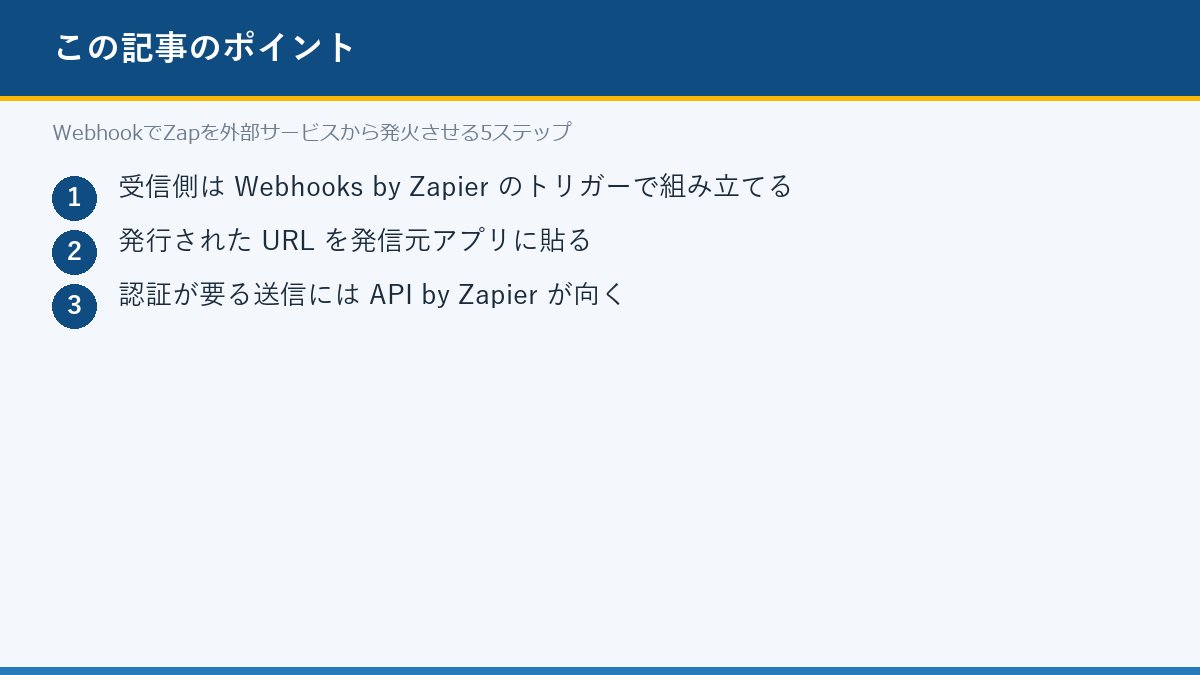
ステップ1:受信側のZapにWebhooks by Zapierを置く
新しい Zap を作り、トリガーとして Webhooks by Zapier を選びます。このステップが、外側からの連絡を受け取る受け口になります。トリガーを設定すると、Webhook の URL が発行されます。
この URL は、Zap の外の世界から Zap を叩くための「窓口の住所」です。外に見せるものなので、扱いはパスワードに近い感覚で管理します。
ステップ2:発行されたURLを発信元アプリに貼る
データを送ってくる側のアプリの Webhook 設定を開き、先ほどの URL を貼り付けます。公式記事の手順は、この URL の受け渡しが基本の流れだと説明しています。貼り付けの位置はアプリごとに違い、見つからない場合は「設定内の該当項目」を探すことになります。
貼り付けたら、テストとして1件データを送らせます。テストデータが Zap 側に届いたかで、窓口が正しく開いたかを確認できます。
ステップ3:届いたデータを変数として取り込む
テスト送信が済むと、届いたデータが Zap 側で変数として使えるようになります。公式記事は、アクションの入力欄で該当の変数をドロップダウンから選べると説明しています。
どのデータが届くかは発信元アプリの実装次第です。名前の項目が「姓+名」でまとめて届くのか、分かれて届くのかは、テストデータの中身を見てからアクション側の割り当てを決めます。
ステップ4:アクションアプリに書き込む
取り込んだ変数を、続くアクション(表への記録、通知の送信など)に割り当てて、Zap をテスト実行します。公式記事の流れでは、ここまでで「発信元アプリがデータを送ると、Zapier が自動でアクション先に書き込む」状態が完成します。
ステップ5:逆方向(送信側)が必要なら方式を選ぶ
反対に、Zapier から外部へデータを送るときも Webhook が使えます。公式記事の手順は、トリガーを通常どおり設定し、アクションとして Webhooks を選び、送信方法は POST を選び、受け手側の URL を貼り付けるというものです。データの整形方法はフォーム形式か JSON が典型的として案内されています。
| 送信の方式 | 向く場面 |
|---|---|
| Webhooks アクション | 認証なしで受け付ける受け手に送る |
| API by Zapier | 認証が必要な受け手に安全に送る |
認証が必要な送信では、API キーを Zap のステップに直接貼る方式は推奨されていません。公式記事は、キーが Zap を見られる人に見えてしまうリスクを挙げ、API by Zapier なら資格情報が接続側に置かれ、実行時に注入され、承認した宛先にのみ届くと説明しています。
つまずきポイント
- URL を貼る場所が見つからない:発信元アプリの Webhook 設定の位置はアプリごとに異なります。ヘルプで位置を確認してから進めます。
- テストを省く:変数の中身はテスト送信でしか確認できません。実データでの割り当てに進む前に必ず1件送ります。
- キーをステップに直貼りする:認証が必要な場合は API by Zapier に置き換えます。
FAQ
Q. WebhookとAPIの違いは何ですか?
A. Webhookはイベントが起きたときに相手がデータを送ってくる仕組みで、APIはこちらから必要なときに取りに行く形が基本です。公式記事は両方の使い方を案内しています。
Q. 送信時に認証が必要な場合はどうしますか?
A. 公式記事は、API キーを Zap のステップに直接貼るのではなく、API by Zapier を使うことを勧めています。
あわせて使いたいツール
受け口と送り口のどちらを組む場合も、連結先のアプリが Webhook に対応しているかを先に確認すると手戻りが減ります。料金と提供条件は各サービスの公式情報で確認してください。
出典
出典:Zapier「Webhook とは何か」(原題 What are webhooks?、2026年5月29日)。受信側の手順、送信側の POST とデータ整形、API by Zapier の扱いの記述は同記事に基づきます。
関連ガイド
最新のAI情報をメールで受け取る
新着のAIツール比較・ランキング・ニュースを、まとめてお届けします。
ご登録後、確認メールをお送りします。配信停止はいつでも可能です。