


自動化は、止まったときにどう気づくかまで含めて設計します。Zapier の Autoreplay は、失敗したステップを自動で再試行する仕組みです。回数と間隔、通知の出方、手動対応が必要な条件を押さえると、止まったまま気づかない状態を減らせます。
ステップ1:失敗の型を2つに分ける
Zap の実行履歴では、各実行に状態が付きます。まず「エラーで停止した実行」と「承認待ちなどで止まっている実行」を分けて数えます。前者は自動再試行の対象になりますが、後者は対象外で、人の操作が要ります。
1週間分の履歴を見ると、同じステップで繰り返し失敗している箇所が見つかります。回数が多い箇所は、再試行で隠すのではなく、設定そのものを見直す対象です。
ステップ2:アカウント全体の自動再試行を決める
Zap の実行履歴の「Zap Runs」タブを開き、右上の Autoreplay の切り替えを操作します。アカウント全体に適用する設定のため、Teams と Enterprise では管理者または所有者の権限が必要です。
全体で有効にすると、所有するすべての Zap の失敗が自動で再試行されます。まず全体で有効にし、性質の違う Zap だけ個別に上書きする順序が、設定の抜け漏れを減らします。
ステップ3:Zapごとに上書きする
Zap の編集画面を開き、左サイドバーの詳細設定のアイコンから「Autoreplay override」を展開します。選択肢は3つです。「Use account setting」はアカウント設定に従い、「Always replay」は常に再試行し、「Never replay」は再試行しません。
| 選択肢 | 使う場面 |
|---|---|
| Use account setting | 特別な事情がない通常の Zap |
| Always replay | 一時的な通信失敗が多く、重複実行の影響が小さい処理 |
| Never replay | 二重送信や二重計上が許されない処理 |
請求の確定や外部への通知など、同じ処理が2回走ると困る場合は「Never replay」を選び、失敗を人に返す設計にします。
ステップ4:再試行の間隔を前提に運用を組む
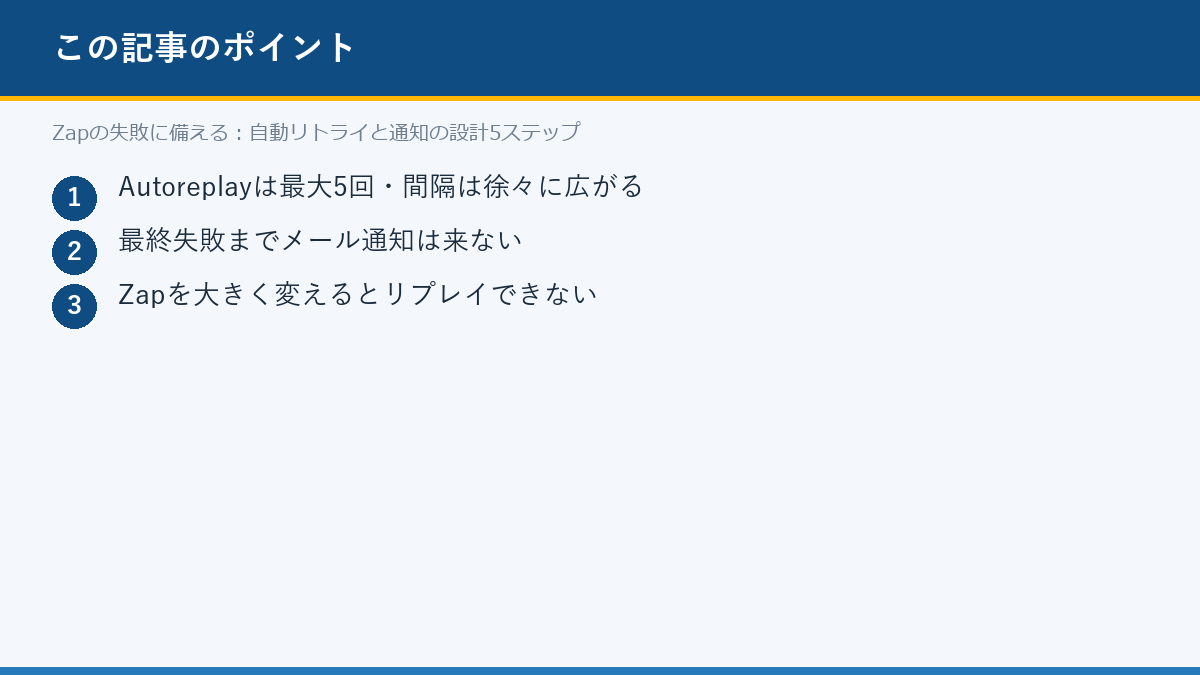
自動再試行は最大5回まで行われ、間隔は初回の5分後、次が30分後、1時間後、3時間後、6時間後と広がります。最初の失敗から最後の試行までは、およそ10時間半に及びます。
この間、エラー通知のメールは最終試行が失敗するまで送られません。監視用の Zap も、最終失敗までは起動しません。つまり、朝の時点で通知が来ていなければ、夜間の失敗はすでに復旧しているか、まだ再試行中ということになります。
ステップ5:人による復旧の手順を決める
自動再試行が尽きた実行は、履歴から選んで手動でリプレイできます。無料プランでは、手動リプレイはエラー状態の実行に限られます。承認待ちなど他の状態の実行をリプレイするには有料プランが必要です。
リプレイには条件があります。トリガーから60日以内であること、実行に使ったタスクが残っていること、Zap が有効であることが前提です。フィルターとパスのステップはリプレイされません。また、ステップの追加・削除・移動や、アプリやトリガーの変更といった大きな編集をした後は、過去の実行をリプレイできません。
つまずきポイント
- 通知だけを監視にする:最終失敗まで通知は来ません。履歴を週1回見る担当を決めておきます。
- 全部を自動再試行にする:二重処理が起きる処理では、かえって被害が広がります。
- 再接続を忘れる:接続切れで止まっている場合、再接続するまで予定された再試行も動きません。
FAQ
Q. Autoreplayを有効にすれば失敗は消えますか?
A. 消えません。一時的な失敗を自動で再試行する仕組みで、5回すべて失敗した時点で通知が届きます。
Q. 承認待ちで止まった実行も自動で再試行されますか?
A. 対象外です。承認待ちの状態は自動リプレイの対象にならず、手動でのリプレイが必要です。
あわせて使いたいツール
出典
出典:Zapier ヘルプセンター「Zap の実行をリプレイする」(原題 Replay Zap runs、2026年11月13日参照)、および「詳細設定で Zap のエラー処理を決める」(原題 Decide how your Zap handles errors with advanced settings、同日参照)。回数・間隔・条件の記述は両記事に基づきます。
関連ガイド
最新のAI情報をメールで受け取る
新着のAIツール比較・ランキング・ニュースを、まとめてお届けします。
ご登録後、確認メールをお送りします。配信停止はいつでも可能です。