


自動化を作りたいけれど、どのアプリを起点にすれば分からない、という段階で Copilot は使えます。Zapier に用意された対話の窓口で、やりたいことを伝えると、作成の画面まで案内してくれます。
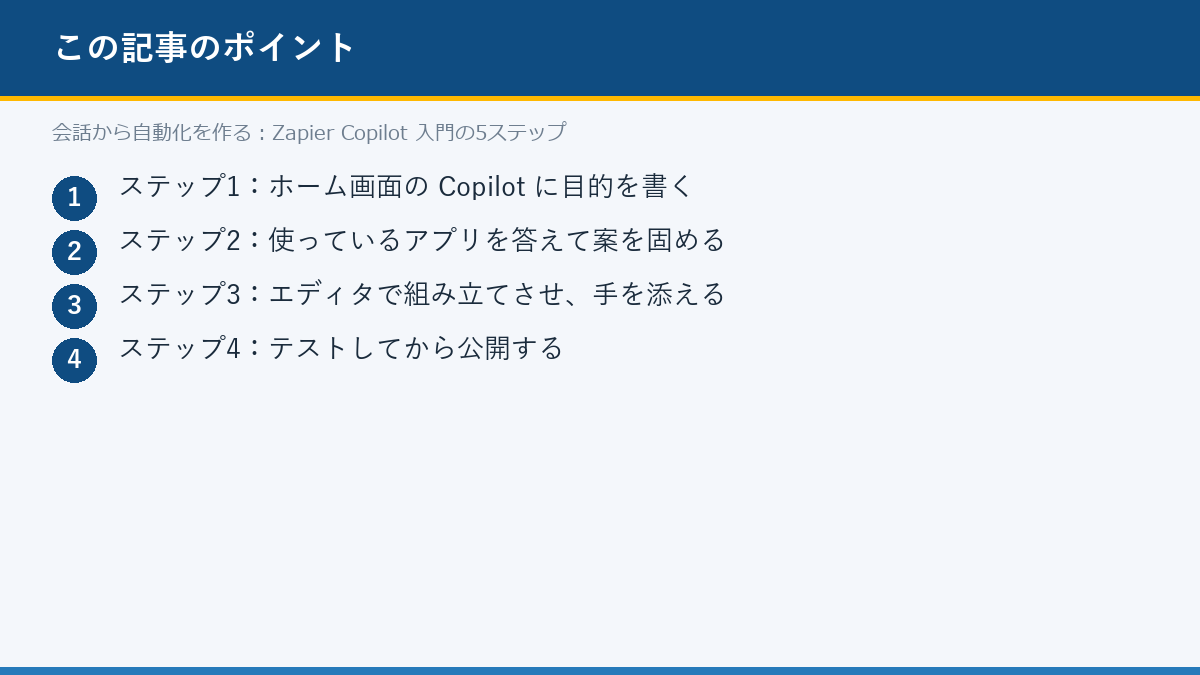
ステップ1:ホーム画面の Copilot に目的を書く
Zapier にログインすると、ホーム画面に Copilot の入力欄があります。Zapier の解説によれば、やりたいことや自動化したいアプリを書くと、思考の過程を表示したうえで、次の提案を返してくれます。書き方は完結でなくて構いません。問い合わせの仕分け、営業チームへの振り分けのように、業務の流れを一文で書くところから始めます。
ステップ2:使っているアプリを答えて案を固める
Copilot は、使っているアプリを聞いてくることがあります。ここで具体名を答えると、対象のアプリを使った構成の提案に切り替わります。Zapier の解説では、対話を続けて、構成に納得したらエディタへ移動する流れが示されています。この段階で、あとで確認したい点(条件分岐の要否など)をメモしておくと、ステップ5の見直しが速くなります。
ステップ3:エディタで組み立てさせ、手を添える
エディタへ移ると、Copilot が各ステップを組み立てていきます。アカウントの接続や項目の対応は、Zapier の解説にあるとおり、画面の案内に従って人間が確認します。既存のアカウント接続があれば自動で選ばれる場合もあります。ここで人力で確かめるのは、接続先と、ステップ間で受け渡す項目の2つです。
ステップ4:テストしてから公開する
組み上がったら、テストを実行します。Copilot がテストを促してくるので、実際のデータで通します。Zapier の解説でも、テストのあとに Publish で公開する流れが示されています。テストで想定外の値が混ざるようなら、条件の指定(フィルタなど)を挟む提案を Copilot にさせてから、もう一度テストします。プロンプトの書き方の基本はプロンプトエンジニアリングの頁にあります。
ステップ5:会話を続けて仕上げを繰り返す
公開後の改善も、同じ会話から続けられます。Zapier の解説では、サイドバーの入力欄からステップの追加や差し替えを依頼でき、回答の評価ボタンで精度の助けになるとされています。複数の製品にまたがる構成(フォーム、表、エージェント)も、会話の中で組み替えを依頼できます。ひと通り回したあとは、定型の依頼をテンプレとして残すのがお勧めです。会話で組み立てる方式の背景は、AI エージェントの頁で扱っています。
FAQ
Q. Copilot に書く内容が長くなるときは?
A. Zapier の解説では、条件ごとに見出しで区切って書く方法が案内されています。長文を1段落にまとめるより、起点、条件、動作を区切った方が組み立てが正確になります。
Q. どの画面に Copilot がありますか?
A. ホーム画面のほか、エディタやエージェントの画面にも入力欄があります。場所は製品の更新で変わることがあるため、見当たらない場合は画面下部や左下のアイコンを探します。
出典
出典:Zapier「Zapier Copilot:対話でマルチ製品の仕組みを作る」(原題 Zapier Copilot: Build multi-product systems with an AI assistant、2025年12月更新)。
あわせて使いたいツール
本記事の手順を実際に回すときに、候補になるツールを挙げます。いずれも無料から試せる範囲があり、料金や機能は各サービスの公式情報で確認してください。
関連ガイド
同じ時期に公開した実務ガイドと、用語の定義ページです。手順の前提が分からない場合は、用語ページから確認してください。コピーして使える依頼文が欲しいときは、プロンプト集も参照してください。
- 定例業務に Gemini を差し込む:Zapier 連携の5ステップ
- ルールを分解して組み直す:Chain-of-Logic の5ステップ
- AI エージェント(用語辞典)
- AI用語辞典(五十音順の一覧)
- はじめての LLM 活用(学習ルート)
- ガイド一覧(実務手順をまとめて読む)
- AIツール一覧(道具から探す)
- 比較記事一覧(料金と機能で比べる)
- レビュー一覧(使った記録を読む)
最新のAI情報をメールで受け取る
新着のAIツール比較・ランキング・ニュースを、まとめてお届けします。
ご登録後、確認メールをお送りします。配信停止はいつでも可能です。