


表への記入や通知の送信はルールで足りるのに、途中だけ文章の整理や分類が入る、という業務は多くあります。Gemini の処理を自動化の流れの一部として差し込むと、判断の箇所だけを AI に任せられます。
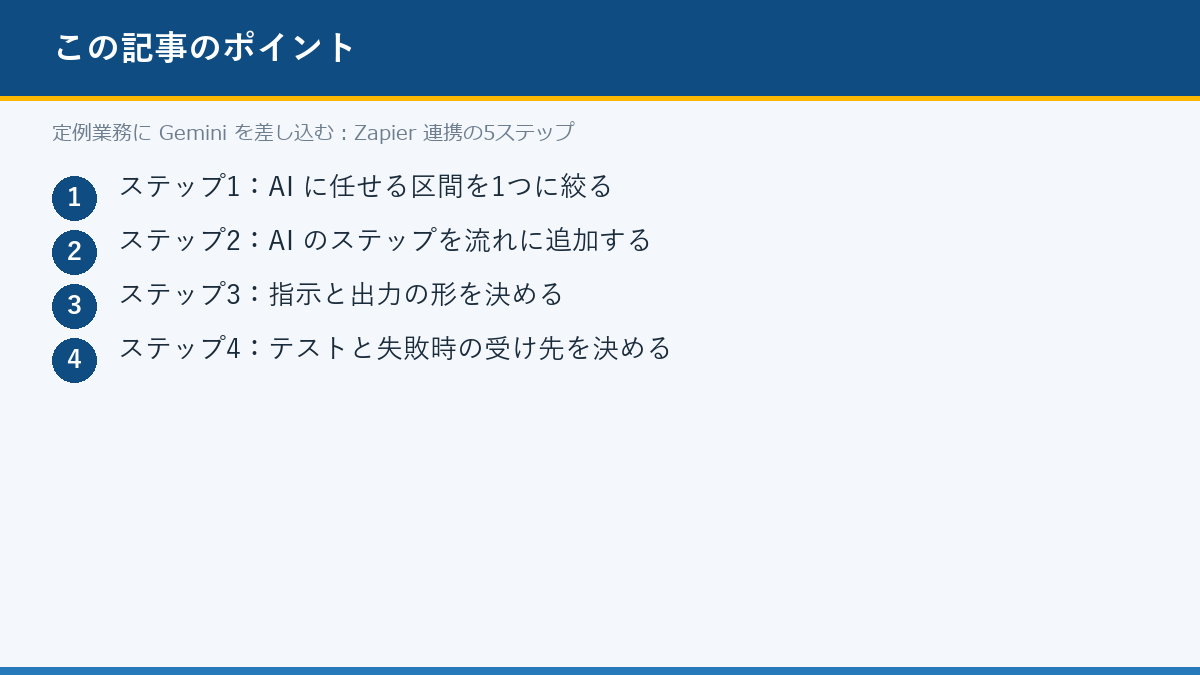
ステップ1:AI に任せる区間を1つに絞る
業務の流れを書き出し、ルールで処理できる部分と、読んで判断する部分に分けます。Zapier の解説でも、記録や転記は従来の自動化で足り、判断が必要な箇所だけに AI のステップを入れる方が効率的だとされています。最初は1か所に絞るのが確実です。流れ全体を AI に任せると、結果の確認が追いつかなくなります。
ステップ2:AI のステップを流れに追加する
Zapier のエディタで、AI のステップを判断させたい位置に追加します。Zapier の解説によれば、AI by Zapier のステップでは、プロンプトの調整、知識源の添付、テストで出力を確かめる操作が画面から行えます。位置は、起点の出来事の直後か、転記の直前です。位置が後ろすぎると、AI の出力が使われる前に別の処理が進んでしまいます。
ステップ3:指示と出力の形を決める
プロンプトには、入力のどの項目を見て、何を基準に、どんな形式で返すかを書きます。分類なら、選択肢を列挙し、その中から1つ返させる形が確実です。温度の設定といった生成の揺らぎの調整の考え方は温度の頁、全体像は生成AIの頁にあります。出力の形式を先に固定しておくと、後続のステップで項目として使えます。
ステップ4:テストと失敗時の受け先を決める
実データでテストし、分類の結果が期待どおりかを確認します。Zapier の解説では、モデルの選択は画面の選択肢から行え、必要なら自分のキーを持ち込む方法も案内されています。どのモデルを選ぶかより先に、出力が曖昧だったときの受け先(保留ラベルを付ける、人に通知する)を決めておくのが重要です。
ステップ5:運用に入ってから精度を見直す
運用が始まったら、判断の結果と人の修正を記録し、週に一度ほど見直します。Zapier の解説でも、モデルの追加は随時行われるため、選択肢は変化するとされています。見直しの成果は、プロンプトの基準の書き換えに出ます。指示の精度の上げ方の基本は、プロンプトエンジニアリングの頁にあります。
FAQ
Q. タスクの消費はどうなりますか?
A. Zapier の解説では、AI ステップの実行はタスク数として数えられ、モデルによって消費数が異なるとされています。消費の詳細は Zapier の料金案内で確認してください。
Q. Gemini 以外のモデルも使えますか?
A. 使えます。AI ステップの選択肢には複数のモデルがあり、Zapier の解説でも、AI by Zapier 内でモデルを選べるとされています。判断の難易度が低い区分から組み込み、必要に応じてモデルを見直すのが手堅い進め方です。
出典
出典:Zapier「Gemini 自動化:Zapier の Gemini 連携の使い方」(原題 Gemini automation: How to use the Zapier Gemini integration、Nicole Replogle、2026年10月29日)。
あわせて使いたいツール
本記事の手順を実際に回すときに、候補になるツールを挙げます。いずれも無料から試せる範囲があり、料金や機能は各サービスの公式情報で確認してください。
- Zapier:AI ステップとして業務の流れに差し込める
- Google AI Studio:プロンプトを単体で磨くときに使える
関連ガイド
同じ時期に公開した実務ガイドと、用語の定義ページです。手順の前提が分からない場合は、用語ページから確認してください。コピーして使える依頼文が欲しいときは、プロンプト集も参照してください。
- 社内向け AI チャットボットを作る:Zapier Chatbots の5ステップ
- 計算をコードに任せる:Program of Thoughts の5ステップ
- 温度(用語辞典)
- AI用語辞典(五十音順の一覧)
- はじめての LLM 活用(学習ルート)
- ガイド一覧(実務手順をまとめて読む)
- AIツール一覧(道具から探す)
- 比較記事一覧(料金と機能で比べる)
- レビュー一覧(使った記録を読む)
最新のAI情報をメールで受け取る
新着のAIツール比較・ランキング・ニュースを、まとめてお届けします。
ご登録後、確認メールをお送りします。配信停止はいつでも可能です。