


自動化を1本の流れとして作り込むと、どこで止まったか分からなくなります。Zapier は、入力、保存、処理の3層に分けた組み方を勧めています。層を分けておくと、詰まった場所を切り分けやすくなります。
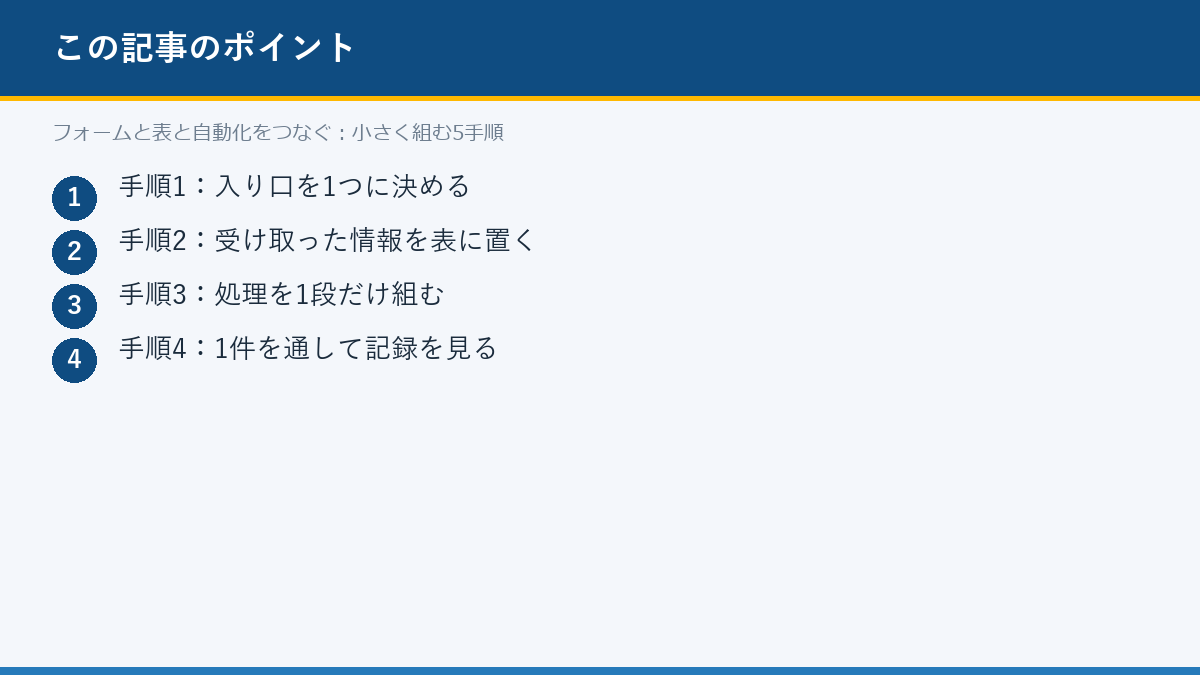
手順1:入り口を1つに決める
情報が入ってくる場所を1つにします。問い合わせフォーム、メール、チャットのいずれかに寄せます。複数の入り口が混在すると、項目の名前と順番が揃わず、あとの処理で詰まります。入り口を決めたら、必要な項目を並べ、必須と任意を分けます。項目名は、あとの表の列名と同じにしておきます。
手順2:受け取った情報を表に置く
入り口から届いた情報を、表の1行として残します。列は、手順1の項目名に受付日時と状態を足した形にします。状態の列には、未対応、対応中、完了の3つだけを入れます。装飾のための列は作りません。列が増えるほど、あとから項目を足すときの手当てが増えます。
手順3:処理を1段だけ組む
表の行が増えたときに動く処理を、1段だけ組みます。通知を送る、担当を割り当てる、控えを残すのいずれか1つです。最初から分岐を並べると、どこで止まったか分からなくなります。処理の条件は、状態の列が未対応のときだけに絞ります。
手順4:1件を通して記録を見る
テスト用の1件を入れて、最後まで通します。実行の記録で、どの段が何秒かかったか、どこで失敗したかを見ます。失敗した場合は、入り口の項目名と表の列名のずれを先に疑います。通ったら、同じ1件を2回入れて、重複が起きないかを確かめます。
手順5:段を足すのは、記録が読めてから
1段が安定してから、次の段を足します。足す前に、いまの実行回数と失敗の回数を控えます。足したあとに数が悪化したら、その段を外して切り分けます。層を分けておけば、外す範囲を1段に限れます。段が増えるほど、記録を読む時間を先に確保します。
うまく回らないときに見る場所
表に行が増えない場合は、入り口の項目名と列名がずれています。1文字の違いでも別の項目として扱われます。同じ行が2つできる場合は、処理の条件が「新規のとき」に絞られていません。状態の列を使った条件に変えると、重複が止まります。
FAQ
Q. 既存の表計算をそのまま使えますか?
A. 使える場合が多いです。ただし、セルの結合や途中の空白行があると、読み取りがずれます。1行1件、1列1項目の形に整えてからつなぎます。
Q. 失敗したときは、どこから直せばよいですか?
A. 実行の記録で止まった段を探し、その段の入力を見ます。入力が空、項目名が違う、権限が切れているの3つで多くの場合を説明できます。段をまたいで直すと、原因が見えなくなります。
出典
出典:Zapier「安全な自動化の仕組みを組み立てる方法」(原題 How to build a secure automated system on Zapier、2026年7月28日)。処理の分岐は関数呼び出しの頁も参考になります。
あわせて使いたいツール
本記事の手順を実際に回すときに、候補になるツールを挙げます。いずれも無料から試せる範囲があり、料金や機能は各サービスの公式情報で確認してください。
関連ガイド
同じ時期に公開した実務ガイドと、用語の定義ページです。手順の前提が分からない場合は、用語ページから確認してください。コピーして使える依頼文が欲しいときは、プロンプト集も参照してください。
- 社内の質問に答えるボットを作る:公開までの5手順
- AIの下書きを3周で仕上げる:自己改善の手順
- 関数呼び出し(用語辞典)
- AI用語辞典(五十音順の一覧)
- はじめての LLM 活用(学習ルート)
- ガイド一覧(実務手順をまとめて読む)
- AIツール一覧(道具から探す)
- 比較記事一覧(料金と機能で比べる)
- レビュー一覧(使った記録を読む)
最新のAI情報をメールで受け取る
新着のAIツール比較・ランキング・ニュースを、まとめてお届けします。
ご登録後、確認メールをお送りします。配信停止はいつでも可能です。