


フォームの同じ相手が何度も送信してくると、受け側の記録が重複で埋まります。Zapierの検索ステップは、処理の途中でアプリ内の既存データを探し、見つかったかどうかで次の動きを切り替える工程です。公式記事の例に沿って、Google FormsからZapier Tablesへの保存を題材に手順を整理します。
ステップ1:トリガーを設定する
ZapエディタでトリガーアプリにGoogle Formsを選び、トリガーイベントはNew Form Responseにします。対象のフォームを一覧から選び、テストを実行するとサンプルの回答が生成されます。自分でテスト用の回答を送信しておくと、後工程の確認がしやすくなります。なお、検索ステップを使うには複数ステップのZapが必要で、無料トライアル中か有料プランが要ると公式記事は記載しています。
ステップ2:検索アクションを追加する
続いてアクションステップを追加し、アプリにZapier Tables、アクションイベントにFind Recordsを選びます。公式記事は、このイベントが選択画面のSearchという見出しの下に並ぶと説明しています。書き込み系のアクションと同じ画面から選べるため、見出しの位置を覚えておくと探しやすいです。
ステップ3:検索条件をマッピングする
対象のテーブルIDを選び、Filter Countは既定の1のままで問題ありません(複数条件で絞りたいときだけ変更します)。Lookup Field 1に、重複判定の鍵になる項目を選びます。公式記事の例では、回答者のメールアドレスのような項目です。Lookup Valueには、トリガーのフォーム回答の該当値を紐付けます。フィールド横のプラス記号か、スラッシュ(/)の入力でマッピングの画面が開きます。
ステップ4:見つからなかったときの動きを決める
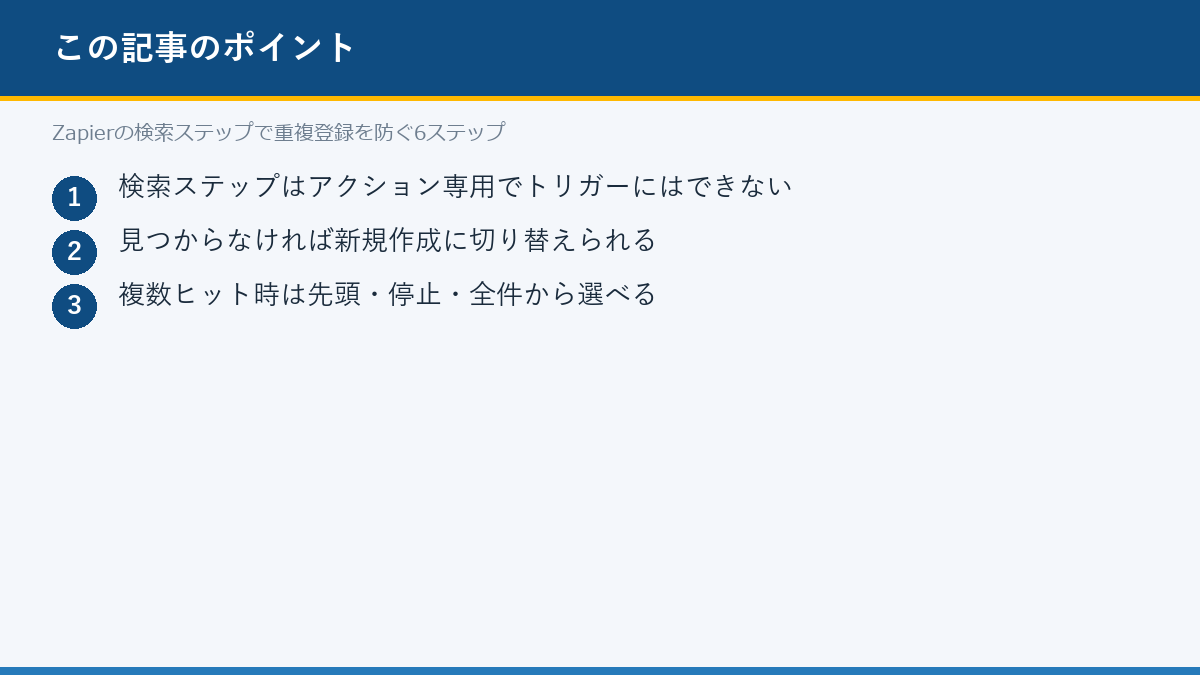
Create Zapier Tables Record if it doesn’t exist yet?にチェックを入れると、このステップは「検索しつつ、なければ作る」動きになります。チェック後に出てくる項目にフォームの値を紐付けると、新規作成時の内容も自動で埋まります。チェックを外したままにする場合は、見つからなくても処理を続けるか、そこで止めるかを選べます。既存のレコードだけを対象にしたいなら、止める設定が向いています。後段で条件分岐(パスステップ)を組み、続ける設定にする方法は、当サイトのZapier Formsで社内の受付フォームを作る6ステップでも触れています。
ステップ5:複数ヒット時の挙動を選ぶ
検索が複数件ヒットした場合、公式記事は3つの選択肢を挙げています。最初の1件だけを返す、Zapを停止する、全件をラインアイテムとして返す、です。全件返しは、マッチした各レコードに同じ処理を繰り返したいときに使います。判定に名前のような曖昧な項目を使うと重複ヒットが起きやすいため、鍵になる項目は一意なものを選びます。
ステップ6:テストして実行を確認する
テストを実行します。サンプルの回答が新しいものなら、テーブルに新規レコードが追加されます。同じ内容がすでにあれば、重複は作られずに既存の扱いになります。これで「探して、場合分けする」流れが完成です。実行のたびに履歴を開き、検索のヒット件数と分岐が意図どおりかを確認します。応用として、既存レコードの更新に繋げる構成は、当サイトのZapier Tablesでデータの受け皿を作る手順も参考になります。
| 設定 | 効果 |
|---|---|
| 見つからなければ作る(チェック) | 検索と新規作成が1ステップで完結する |
| 見つからなければ続行(チェックなし) | 後段の条件分岐や追加アクションに進める |
| 見つからなければ停止 | 既存レコードだけを対象にできる |
FAQ
Q. 検索ステップはトリガーにできますか?
A. できません。検索ステップはアクションとしてのみ使えると公式記事に記載されています。
Q. どのアプリでも使えますか?
A. 開発元が連携機能に検索を実装しているかどうか次第で、対応しないアプリもあると同記事は述べています。
あわせて使いたいツール
重複対策は、受け皿の設計とセットで考えると効きます。料金と提供条件は各サービスの公式情報で確認してください。
出典
出典:Zapier「How to use Zapier search steps」(2026年1月16日)。検索ステップの定義、設定手順、見つからない場合の挙動、複数ヒット時の選択肢、プラン要件の記述は同記事に基づきます。
関連ガイド
最新のAI情報をメールで受け取る
新着のAIツール比較・ランキング・ニュースを、まとめてお届けします。
ご登録後、確認メールをお送りします。配信停止はいつでも可能です。