


表にデータを置くだけなら表計算ソフトで足りますが、置いたデータを自動化に動かしたいとき、別の仕組みをつなぐ手間が発生します。Zapier Tables は、データの置き場と自動化の発火を1か所にまとめた道具で、レコードの変化がそのまま Zap のきっかけになります。
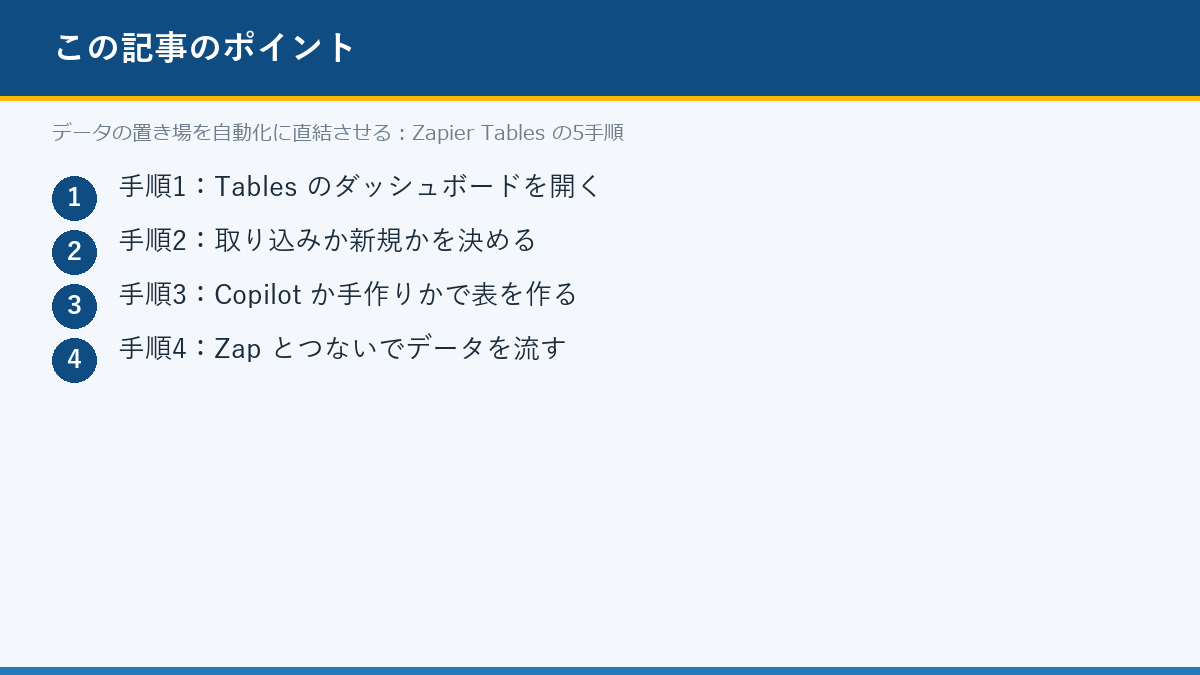
手順1:Tables のダッシュボードを開く
Zapier にログインし、Tables のダッシュボードを開きます。初めての画面では、既存のデータを持ち込むか、空の表から始めるかの分かれ道になります。Zapier の案内では、全プランで表の作成本数に上限がなく、保存できる行数がプランごとに変わるとしています。先に扱うデータの量を見積もってから始めると、後で引っ越す手間が減ります。
手順2:取り込みか新規かを決める
既存のデータが CSV にある場合は Import data から取り込みます。紙の名簿や別の道具に散らばっている場合は、先に CSV にまとめてからの方が、列の設計がしやすくなります。ゼロから始める場合は +Create を選びます。列の設計は、後から自動化で参照する値を基準に決めます。人の目だけのための列を増やすと、管理が重くなります。
手順3:Copilot か手作りかで表を作る
+Create の先では、Zapier Copilot に文章で望む表を説明して作らせる方法と、+Start from scratch で空の表から作る方法を選べます。文章での作成は、列の候補を出させたうえで手で直すのが実用的です。列の追加は、最後のフィールドの後ろの+からで、開いた窓で Copilot に列を作らせることもできます。行は最後のレコードの下の+で足します。
手順4:Zap とつないでデータを流す
表に自動でデータを入れたい場合は、Automate your data を開いて、つなぐ Zap を選びます。逆に、Zap エディタの中で Tables のステップを足して、トリガーやアクションとして表を扱うこともできます。Zapier の案内では、Tables のステップはタスク消費に含まれないとしています。表の更新が別の自動化のきっかけになる形にすると、データと処理が同じ場所で揃います。
手順5:権限を整えて運用に入る
Tables は閲覧・編集・更新の権限を細かく設定できると案内されています。共有の前に、誰がどこまで触れるかを決めます。組織で使う場合、管理者側でブロックされたアプリが、表の連携経由で入らないようになっている点も案内されています。運用に入ったら、列の追加は記録を残して行います。列の意味が分からなくなると、自動化の設定も読めなくなります。
FAQ
Q. 表計算ソフトと何が違いますか?
A. 表計算ソフトは開いて手で直すのに対し、Tables はレコードの追加や更新がそのまま Zap のきっかけになります。置いたデータを動かしたい用途で違いが出ます。
Q. 保存できる量に条件はありますか?
A. 表の作成本数は全プランで上限がないと案内されている一方、保存できる行数はプランごとに変わります。最新の条件は公式の料金ページで確認してから設計してください。
出典
出典:Zapier「Zapier Tables: Store, move, and act on your data automatically」(2026年8月3日更新、筆者 Steph Spector)。自動化を小さく組み立てる考え方はガイド一覧の他の手順記事にも整理しています。
あわせて使いたいツール
本記事の手順を実際に回すときに、候補になるツールを挙げます。いずれも無料から試せる範囲があり、料金や機能は各サービスの公式情報で確認してください。
関連ガイド
同じ時期に公開した実務ガイドと、用語の定義ページです。手順の前提が分からない場合は、用語ページから確認してください。コピーして使える依頼文が欲しいときは、プロンプト集も参照してください。
- 自動化を設計図に落としてから組む:Zapier Canvas の5手順
- 複数のAI自動化を束ねる考え方:オーケストレーションの入口
- ワークフロー(用語辞典)
- AI用語辞典(五十音順の一覧)
- はじめての LLM 活用(学習ルート)
- ガイド一覧(実務手順をまとめて読む)
- AIツール一覧(道具から探す)
- 比較記事一覧(料金と機能で比べる)
- レビュー一覧(使った記録を読む)
最新のAI情報をメールで受け取る
新着のAIツール比較・ランキング・ニュースを、まとめてお届けします。
ご登録後、確認メールをお送りします。配信停止はいつでも可能です。