


AI との会話から、Slack への投稿やメールの下書きといった操作まで一気に進められたら作業が速くなります。Zapier MCP は、AI チャットと Zapier の多数のアプリ接続をつなぐ仕組みです。公式ガイドに書かれた設定項目に沿って、接続から安全設定までを整理します。
ステップ1:Zapier MCPで接続するAIクライアントを選ぶ
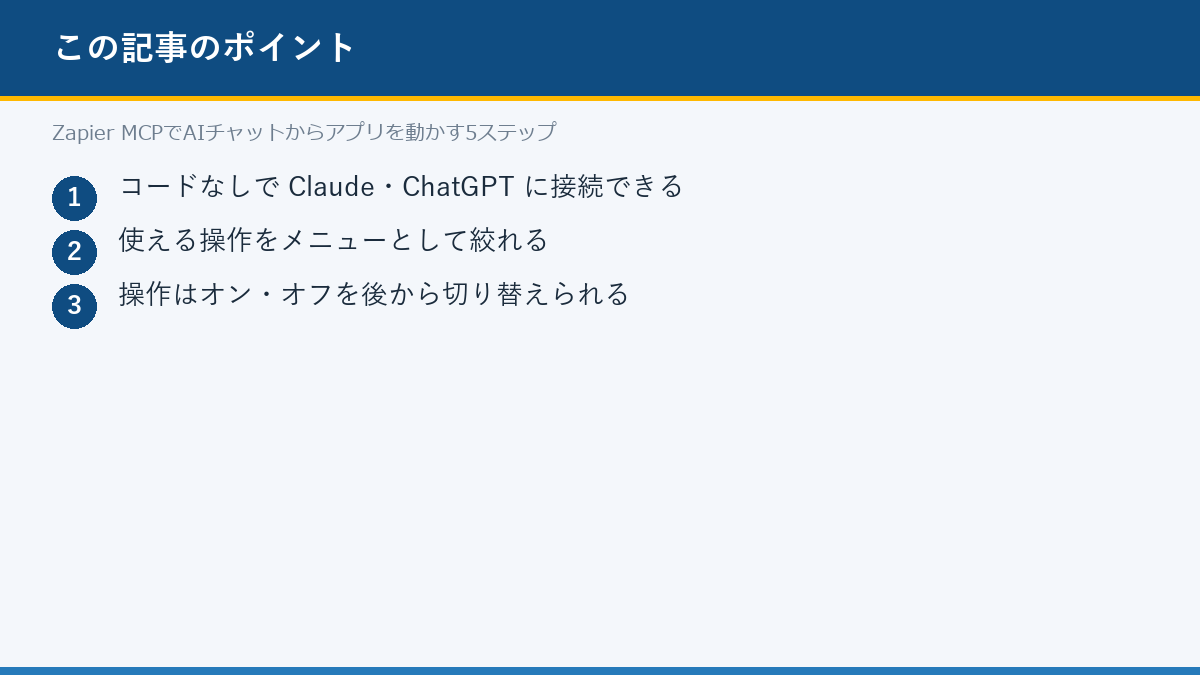
Zapier にログインし、Zapier MCP のページを開きます。接続先の AI クライアントとして、Claude や ChatGPT を選べます。公式ガイドによると、コードを書かずに数分で接続できる構成が用意されています。開発者向けには、OpenAI や Anthropic の API から直接呼び出す方式も案内されていますが、導入はコードなしの方式からで十分です。
Enterprise プランでは既定でアクセスが無効とされているため、その場合は管理者が Zapier に連絡して有効化します。個人や中小規模のアカウントでは、この確認は不要です。
ステップ2:アクション(メニュー)を追加する
接続が済んだら、AI に使わせたい操作をメニューとして追加します。Zapier が用意した多数のアプリ接続のライブラリからアプリを選び、その中で呼び出せる操作を決める流れです。公式ガイドはこの構成を「AI にアプリと操作のメニューを注入する」と表現しています。
選ぶときの基準は、頻度と影響の2つです。毎日使う読み取り系の操作を先に入れ、書き込み系の操作は影響範囲を確認してから加えます。
ステップ3:操作に名前を付ける
各操作には名前を付けられます。名前は AI が操作を呼び分ける手がかりになるため、意味の分かる名前にします。公式ガイドは、上司へのダイレクトメッセージと部下へのメッセージを別の操作にしたい場合、名前で区別する例を挙げています。
似た操作を複数作るときは、名前に宛先や条件を含めると、呼び間違いが起きにくくなります。
ステップ4:フィールドの初期値をAI提案で詰める
操作の設定では、項目ごとの値を埋める必要があります。公式ガイドによると、すべての項目を手入力せず、AI に値の候補を提案させて進めることができます。提案された値は確認してから確定します。
初期値が決まっている操作(通知の宛先、投稿のチャンネルなど)は、ここで値を固定しておくと、運用時に毎回指定しなくて済みます。
ステップ5:安全設定と監査の準備をする
運用に入る前に、AI に任せる範囲を線引きします。公式ガイドに記載されている手段は次の3つです。
| 手段 | 用途 |
|---|---|
| オン・オフの切り替え | 不要な操作を設定を残したまま止める |
| 操作名の整理 | 呼び間違いを減らし、ログの読みやすさを保つ |
| 監査ログ | サーバと操作の変更を管理者が一覧で確認する |
設定後は、テスト用の依頼文で操作が呼び出せるかを確認し、意図しない操作が一覧に含まれていないかを見ます。
つまずきポイント
- 操作を入れすぎる:メニューが大きいほど、AI が選ぶ範囲も広がります。読み取り系2〜3個から始めます。
- 名前があいまいなまま運用する:呼び間違いは、後から名前を変えて修正します。
- Enterprise で管理者確認を忘れる:既定で無効のため、先に有効化を管理者に依頼します。
FAQ
Q. プランによる制限はありますか?
A. Enterprise プランでは既定でアクセスが無効で、管理者が Zapier に連絡して有効化する手順になると公式ガイドに記載されています。
Q. 操作の設定を消さずに一時的に止められますか?
A. できます。MCP ページでオン・オフの切り替えができ、設定は残ると同ガイドに記載されています。
あわせて使いたいツール
接続先の AI と、操作の受け手である自動化プラットフォームの両方を見ておくと構成が決めやすくなります。料金と提供条件は各サービスの公式情報で確認してください。
出典
出典:Zapier「Zapier MCP:AI ツールで 3 万以上のアクションを実行する」(原題 Zapier MCP: Perform 30,000+ actions in your AI tool、2026年8月18日)。接続方式、メニュー構成、名前付け、AI 提案、監査ログ、Enterprise プランの既定無効の記述は同記事に基づきます。
関連ガイド
最新のAI情報をメールで受け取る
新着のAIツール比較・ランキング・ニュースを、まとめてお届けします。
ご登録後、確認メールをお送りします。配信停止はいつでも可能です。