


「自動化したい」を言葉で説明しただけで組み立てられるなら、設定画面との往復は減らせます。Zapier Copilot は、Zapier の製品群を横断して草案を作る AI アシスタントです。公式ガイドに書かれた機能の範囲で、説明から構築までの手順を整理します。
ステップ1:ホーム画面からCopilotを開く
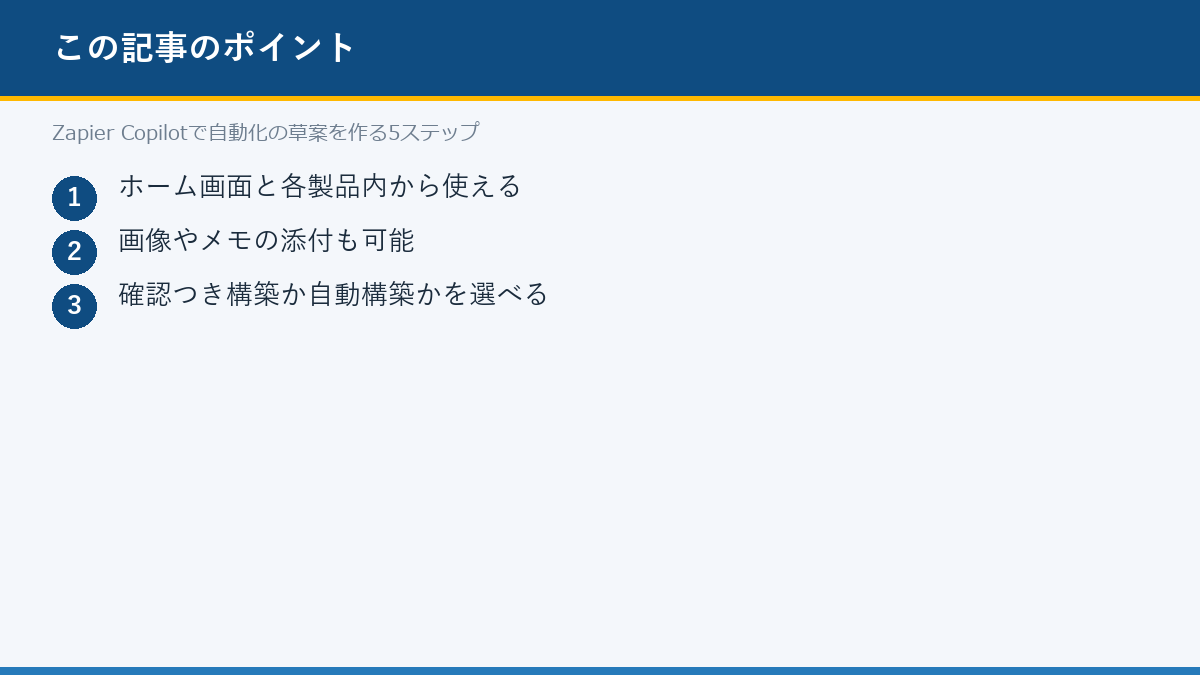
Zapier にログインすると、ホームページに Copilot が置かれています。加えて Zapier の各製品の中にも組み込まれているため、作業中の画面から呼び出せます。新しく作る場合はホームから、作りかけのものを直す場合は製品内から開くと移動が少なく済みます。
ステップ2:望む結果を日常の言葉で説明する
チャット欄に、やりたいことをそのまま文章で書きます。公式ガイドによると、Copilot は依頼に対してシステムの草案、プロンプトの案、分かりにくい項目の説明、トラブル解決の助言などが必要な形で返ってきます。
書き方は「アプリ名+きっかけ+続く処理」の順に置くと伝わりやすいです。「フォームが送信されたら、表に1行追加して、Slack に通知」のように、文を分けて書きます。
ステップ3:画像やメモを添える
要件が文章だけでは伝わりにくい場合、チャット欄には画像やスケッチを添付できます。添付したものは機能を持った構成に変換されると公式ガイドにあります。ホワイトボードの写真や紙のメモがそのまま材料になります。
なお、チャットウィンドウのマイクのアイコンから音声で入力することもできます。移動中や、手を使いたい場面で向いています。
ステップ4:提案を選び、構築方式を決める
Copilot は、目指す形を説明するだけで、適した製品、組み込みのツール、トリガー、アクションの候補を提案し、既存のテンプレートを紹介することもあります。この提案を受けて、システムを自動で構築させるか、確認してから構築させるかを選びます。
| 構築方式 | 向く場面 |
|---|---|
| 自動で構築 | 草案を早く作り、後から直す運用にする場合 |
| 確認してから構築 | 本番のワークフローで、内容を一つずつ見て進めたい場合 |
ステップ5:エディタ間の引き継ぎと対話で仕上げる
構成が複数の製品にまたがる場合、Copilot は自動で正しいエディタへ案内します。たとえば Zap エディタ内では、ワンクリックで Zapier Forms のフォーム作成に移れると公式ガイドにあります。
完成まで一気に進める必要はありません。会話を続ければステップの追加、部品の差し替え、細かい調整ができます。動かす前に、トリガーとアクションの組み合わせを最初から最後まで一度読み通して確認します。
つまずきポイント
- 依頼文が大きすぎる:複数の自動化を1文に詰めると草案があいまいになります。自動化1件ごとに会話を分けます。
- 構築方式を決めずに進める:本番で使うものは確認つきにします。後からの差し戻しは手間が大きいです。
- 引き継ぎ先を無視する:Forms への案内は、フォームの設定が未完成のまま残る可能性があります。移動先の設定も見ます。
FAQ
Q. Copilotはどの製品にも対応していますか?
A. Zapワークフロー、Forms、Tables、Agents、Chatbots といった Zapier の製品群を横断すると公式ガイドに記載されています。
Q. 会話の途中で構成を変えられますか?
A. できます。会話を続けてステップの追加、部品の差し替え、調整ができると同ガイドに記載されています。
あわせて使いたいツール
草案を Copilot で作り、接続先アプリの設定を確認しながら仕上げると、往復が減ります。料金と提供条件は各サービスの公式情報で確認してください。
出典
出典:Zapier「Zapier Copilot:AI でシステムをより速く構築する」(原題 Zapier Copilot: Build systems even faster with AI、2025年12月10日)。Copilot の機能、対応製品、添付・音声入力、エディタ間の引き継ぎの記述は同記事に基づきます。
関連ガイド
最新のAI情報をメールで受け取る
新着のAIツール比較・ランキング・ニュースを、まとめてお届けします。
ご登録後、確認メールをお送りします。配信停止はいつでも可能です。