


自動化した流れは、動いている間は静かです。静かなまま、少しずつずれた結果を出し続けることがあります。Zapier は、表計算に近い画面でデータを持ち、行の追加や更新をきっかけに別の動作を動かせる仕組みを提供しています。実行の記録をここに貯めると、改善の材料が手元に残ります。
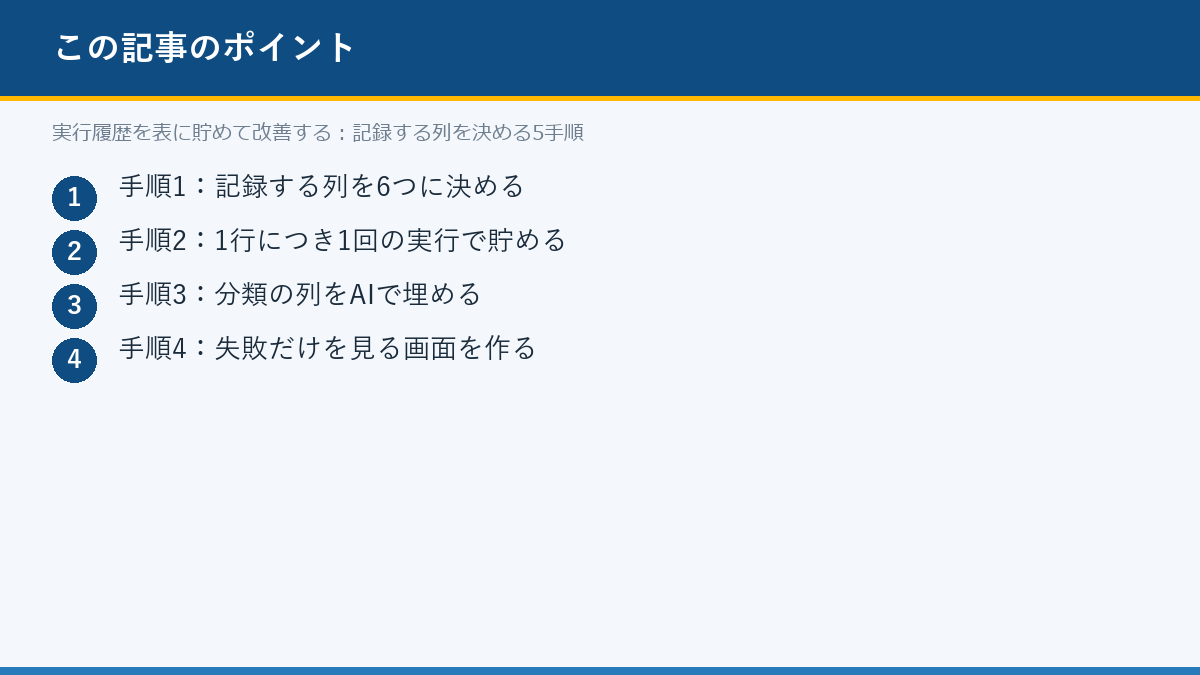
手順1:記録する列を6つに決める
実行日時、きっかけ、入力、出力、判定、担当の6列で足ります。判定は、そのまま使えたか、人が直したか、捨てたかの3択にします。列を増やすと入力が続かなくなり、記録そのものが止まります。表形式の画面であればNotion AI でも同じ列設計が使えます。記事でも、表は行をレコード、列をフィールドとして扱い、必要な列だけを残す形が基本になっています。
手順2:1行につき1回の実行で貯める
1回の実行を1行として記録します。1つの案件を1行にして上書きすると、直した回数が残りません。上書きは、あとから「なぜ直したか」を消します。記録は自動で追記し、人が手で入れるのは判定の列だけにします。
手順3:分類の列をAIで埋める
入力と出力の文章から、分類や要約を付けたい場合は、列にAIの処理を割り当てます。記事では、他の列を参照した指示で内容を生成する形が紹介されています。分類の基準は、列の外に文章で書き出しておきます。基準が見えないまま分類させると、回ごとに区分が変わります。
手順4:失敗だけを見る画面を作る
判定の列で「人が直した」「捨てた」に絞った画面を作ります。全件を眺めるより、直した事例だけを読むほうが改善の糸口になります。記事でも、表示を絞り込む機能で、必要な範囲だけを見る形が示されています。週に1回、この画面だけを開く習慣にすると続きます。
手順5:使っていない列を減らす
1か月動かすと、埋まらない列が出てきます。埋まらない列は、判断に使っていない列です。削るか、入力を自動に変えます。列が多いままにすると、記録の負担が増えて全体が止まります。人の確認を残す設計はヒューマン・イン・ザ・ループのページで整理しています。
FAQ
Q. 記録を貯めると、何が分かるようになりますか?
A. どの入力で人が直したかが分かります。同じ種類の入力が繰り返し直されているなら、指示文か入力の形に問題があります。件数が少なくても、直した理由が読めると改善の方向が決まります。
Q. 個人情報を含む入力は記録してよいですか?
A. そのままは避けます。記録する前に、氏名や連絡先を伏せる処理を挟みます。伏せた状態で分類が変わる場合は、分類の基準を見直します。
出典
出典:Zapier「Zapier Tables:データを保存し、動かし、自動で処理する」(原題 Zapier Tables: Store, move, and act on your data automatically、Steph Spector、2026年8月3日、2026年10月28日参照)
あわせて使いたいツール
本記事の手順を実際に回すときに、候補になるツールを挙げます。いずれも無料から試せる範囲があり、料金や機能は各サービスの公式情報で確認してください。
関連ガイド
同じ時期に公開した実務ガイドと、用語の定義ページです。手順の前提が分からない場合は、用語ページから確認してください。コピーして使える依頼文が欲しいときは、プロンプト集も参照してください。
- 議事録からアクション項目を抜く:担当と期限を埋める5手順
- 自分の文体を指示に写す:カスタム指示に4行を入れる5手順
- ヒューマン・イン・ザ・ループ(用語辞典)
- AI用語辞典(五十音順の一覧)
- はじめての LLM 活用(学習ルート)
- ガイド一覧(実務手順をまとめて読む)
- AIツール一覧(道具から探す)
- 比較記事一覧(料金と機能で比べる)
- レビュー一覧(使った記録を読む)
編集部の見解
手順1で6列に絞るのが、続けるための条件だと思います。以前、12列の記録を作ったところ、2週間で入力されなくなりました。判定の3択だけを人が入れ、ほかを自動にすると続きます。手順5で列を削る工程も、定例にしたほうがよいと思います。記録は増えるほど読まれなくなります。
最新のAI情報をメールで受け取る
新着のAIツール比較・ランキング・ニュースを、まとめてお届けします。
ご登録後、確認メールをお送りします。配信停止はいつでも可能です。