


Notion AI は、文章を作る道具としてより、自分のワークスペースの中を探す道具として使うと差が出ます。Zapier の解説に沿って、呼び出し方の違いと、最初に試す型を順番に整理します。
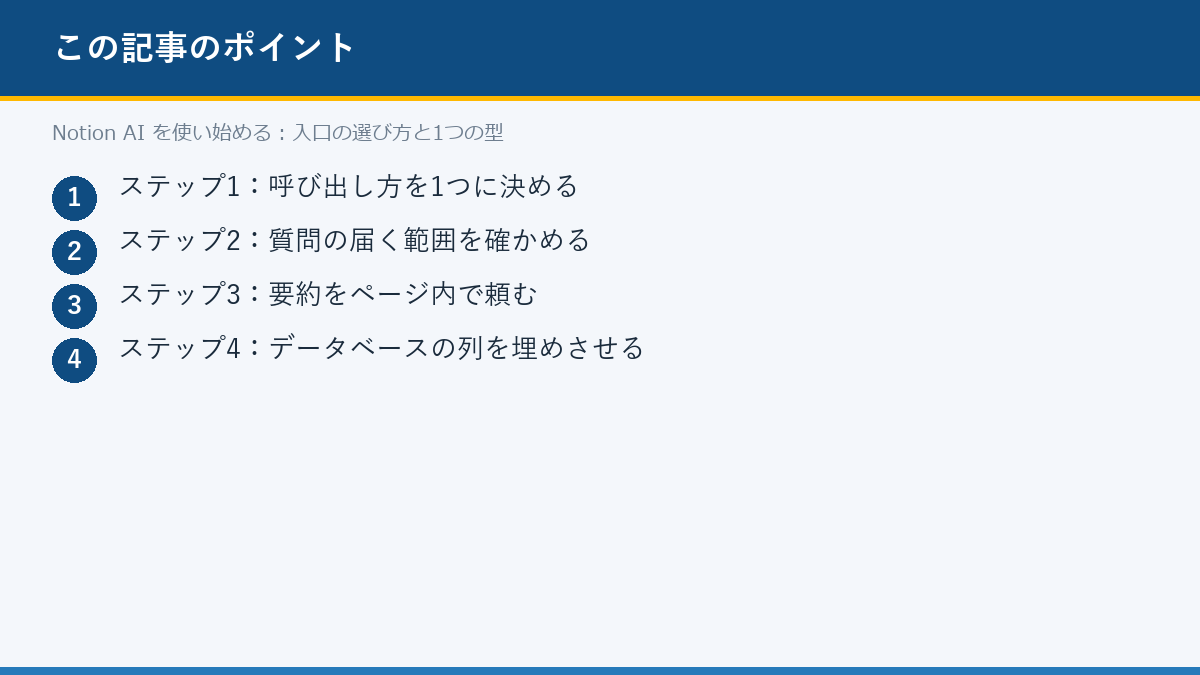
ステップ1:呼び出し方を1つに決める
Notion AI には複数の入口があります。サイドバーの吹き出しアイコンから新しいチャットを開く、ページ内のブロックのメニューから AI を呼ぶ、スラッシュコマンドで AI の項目を選ぶ、キーボードのショートカットで開く、の4通りです。最初から全部を使い分けようとすると、どこで何を頼んだか分からなくなります。1週間はサイドバーのチャットだけを使い、慣れてからページ内の呼び出しを足します。
ステップ2:質問の届く範囲を確かめる
チャットから質問すると、ワークスペースの中のページを探して答えます。ここで大事なのは、答えの根拠になったページが示されるかどうかです。示されない答えは、一般論で埋められている可能性があります。手始めに、確実に書いてあるはずの項目を1つ尋ね、根拠のページが出るかを確かめます。出ない場合は、参照させたいページを明示して聞き直します。
ステップ3:要約をページ内で頼む
長い議事録や調査メモのページを開き、まとめたい範囲を選択してから、ブロックのメニューにある AI の項目を選びます。範囲を選ばずに頼むと、ページ全体ではなく直前の文脈だけを見ることがあります。要約の長さは、箇条書きで3つなど具体的に指定します。指定しないと、元の文を短くしただけの要約が返ります。
ステップ4:データベースの列を埋めさせる
表形式のデータベースでは、列の内容を AI に書かせられます。1行ずつ手で埋めていた列を、AI の項目に置き換える形です。Zapier は、データベースのプロパティの自動入力も機能として挙げています。ただし、判定の基準が曖昧な列は、行ごとにばらつきます。まず20行ほどで試し、ばらつきが大きければ基準を列の説明に書き足します。
ステップ5:手を入れた回数を記録する
1週間使ったら、AI の出力に手を入れた回数を数えます。要約なら文の削除、下書きなら書き直しの行数です。手入れが多い機能は、指示の書き方か、そもそも任せる範囲が間違っています。逆に手入れが少ない機能は、そのまま定着させます。ツールの使い方はコンテキストエンジニアリングの頁にある「何を渡すか」の考え方とつながります。
FAQ
Q. 無料の範囲でも試せますか?
A. 有料のプランに加入していない場合でも、試用の範囲が用意されていると Zapier は説明しています。回数の上限があるため、試す項目を先に決めてから使い始めるほうが、確認したいことがぶれません。料金と条件は公式の案内で確認してください。
Q. 社内の機密文書を読ませても大丈夫ですか?
A. 判断は社内の規程によります。外部に出すと困る文書は、参照の範囲を区切る、権限を絞るといった設定を確認したうえで使います。設定の場所は変更されることがあるため、管理画面の設定内の該当項目で確認してください。
出典
出典:Zapier「Notion AI とは何か、どう使うか」(原題 What is Notion AI? And how to use it、2026年4月29日)。社内文書を答えの根拠にする考え方はRAGの頁にあります。
あわせて使いたいツール
本記事の手順を実際に回すときに、候補になるツールを挙げます。いずれも無料から試せる範囲があり、料金や機能は各サービスの公式情報で確認してください。
関連ガイド
同じ時期に公開した実務ガイドと、用語の定義ページです。手順の前提が分からない場合は、用語ページから確認してください。コピーして使える依頼文が欲しいときは、プロンプト集も参照してください。
- AIの「それっぽい成果物」を見分けて直す:5つの点検項目
- 長い資料を分けて渡す:前処理・分割・統合の5ステップ
- グラウンディング(用語辞典)
- AI用語辞典(五十音順の一覧)
- はじめての LLM 活用(学習ルート)
- ガイド一覧(実務手順をまとめて読む)
- AIツール一覧(道具から探す)
- 比較記事一覧(料金と機能で比べる)
- レビュー一覧(使った記録を読む)
最新のAI情報をメールで受け取る
新着のAIツール比較・ランキング・ニュースを、まとめてお届けします。
ご登録後、確認メールをお送りします。配信停止はいつでも可能です。