

同じ質問に何度も答えていると、チャンネルが同じ文言で埋まります。Slackの投稿をそのままAIへの依頼に変え、返答をスレッドに残す仕組みをZapierで組むと、他の人も後から経緯を読めます。
手順1:OpenAIのAPIキーを用意する
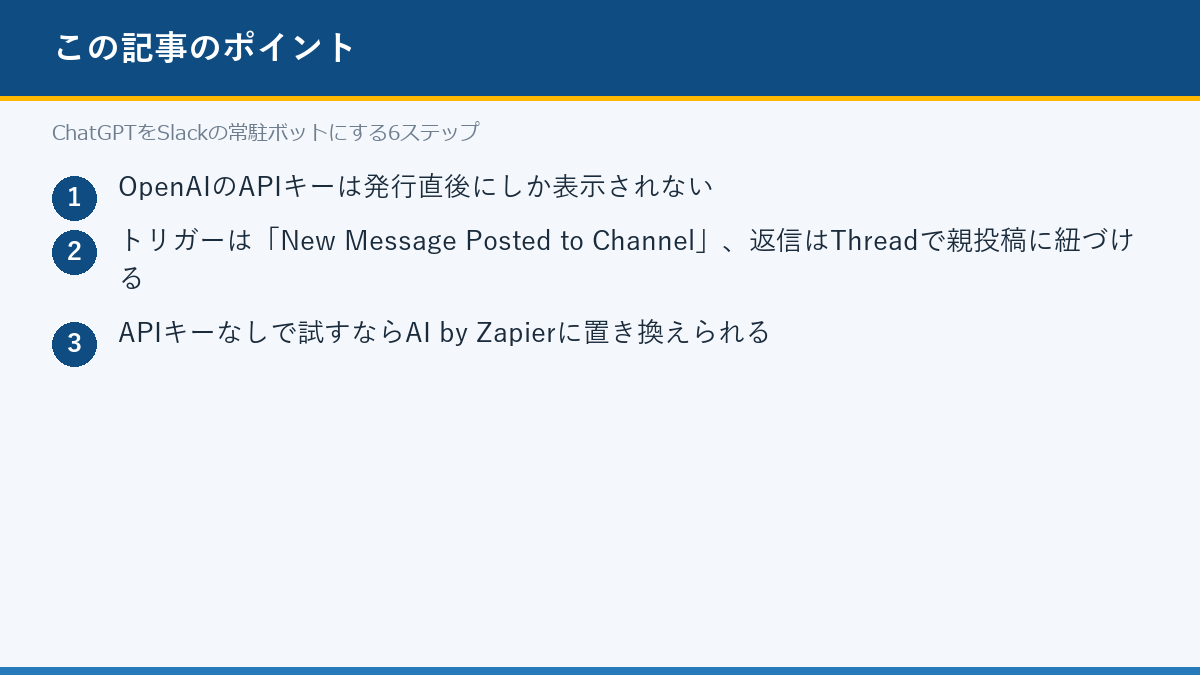
Zapier経由でChatGPTを呼ぶには、OpenAIのアカウントとAPIキーが必要です。公式記事は、APIキーのページで「+Create a new secret key」を押し、表示されたキーをその場で控えるよう注意しています。この画面を閉じると再表示できないためです。あわせて、APIキーを動かすには課金の有効化が要ると説明されています。
手順2:Slackのトリガーを設定する
Zapの起点は、Slackの「New Message Posted to Channel」です。ZapierのエディタでSlackを選び、イベントにこの項目を指定します。続いて、ボットに答えさせるチャンネルを1つ選びます。テストを実行すると、そのチャンネルにある直近の投稿をZapierが拾うので、内容を確認して次へ進みます。
全チャンネルを対象にすると、雑談にも反応します。依頼専用のチャンネルを作るか、メンションを含む投稿だけを拾う運用にすると事故が減ります。
手順3:ChatGPTのアクションを置く
アクションのアプリにChatGPT、イベントに「Conversation」を選びます。初回はOpenAIのアカウント接続を求められるので、手順1で控えたAPIキーを貼り付けます。そのうえで、使うモデルを一覧から選びます。
「User Message」欄には、Slackのステップから投稿本文を差し込みます。欄の中の+記号を押すか、スラッシュを入力すると、前のステップのデータを選べます。
手順4:ボットの役割を文章で渡す
同じ画面の指示欄に、ボットの立場と答え方を書きます。公式記事の例は、ブログ記事の質問に答えるコンテンツ担当の設定です。何を知っているか、どの粒度で答えるか、分からないときにどう返すかを3〜4文で指定すると、返答が安定します。指示の書き方は指示を明確に書く5ステップも参考になります。
手順5:Slackへ返信するステップを足す
最後のアクションはSlackの「Send Channel Message」です。投稿先は手順2と同じチャンネルを選び、メッセージ本文にはChatGPTの応答を差し込みます。データ一覧では「Full Response」を選ぶのがポイントです。
スレッドに返したい場合は、Thread欄に親メッセージのタイムスタンプ(Ts)を入れます。投稿者名やアイコンもここで変更できます。
| 設定箇所 | 入れる値 | 入れ忘れると |
|---|---|---|
| Trigger | New Message Posted to Channel+対象チャンネル | 別のチャンネルの投稿で動く |
| User Message | Slackの投稿本文 | 空の依頼になり、的外れな返答になる |
| Message Text | Full Response | 応答が欠けた状態で投稿される |
| Thread | 親投稿のTs | チャンネル本文に直接流れ込む |
手順6:テスト投稿で確認して公開する
テストを実行すると、指定したチャンネルに実際の投稿が入ります。返答の長さ、敬語の度合い、コードブロックの崩れを確認し、必要なら手順4の指示文を直します。問題がなければZapを公開します。
FAQ
Q. Slackに返信が来るのはチャンネル内ですか、スレッド内ですか?
A. 設定しだいです。Zapier公式の記事は、Thread欄に親メッセージのタイムスタンプ(Zapier上ではTsと表示)を入れてスレッド返信にする方法を勧めています。入れない場合はチャンネルへの通常投稿になります。
Q. APIキーを用意せずに試せますか?
A. 公式記事は、ChatGPTの代わりにAI by Zapierを使う選択肢を挙げています。こちらはAPIキーの入力が不要で、プロンプトの生成補助やテンプレートが付いています。
あわせて使いたいツール
会話の入口をSlackに置くと、質問する側は新しい画面を覚えずに済みます。料金と提供条件は各サービスの公式情報で確認してください。
出典
出典:Zapier「ChatGPTのSlackボットをZapierで作る方法」(2025年11月3日)。APIキーの発行手順、トリガーとアクションの名称、Thread欄の指定、AI by Zapierによる代替は同記事に基づきます。
関連ガイド
最新のAI情報をメールで受け取る
新着のAIツール比較・ランキング・ニュースを、まとめてお届けします。
ご登録後、確認メールをお送りします。配信停止はいつでも可能です。