


毎週の集計、月初のレポート、期限前のリマインド。時刻をきっかけにすると、決まった時間に動く作業は人の操作を待たずに回せます。Zapierの解説では、こうした定期実行を cronジョブ と呼び、端末で組む方法と画面だけで組む方法を分けて説明しています。ありがちな失敗は、時刻の設定そのものより、休日と失敗時の扱いを決めていないことです。
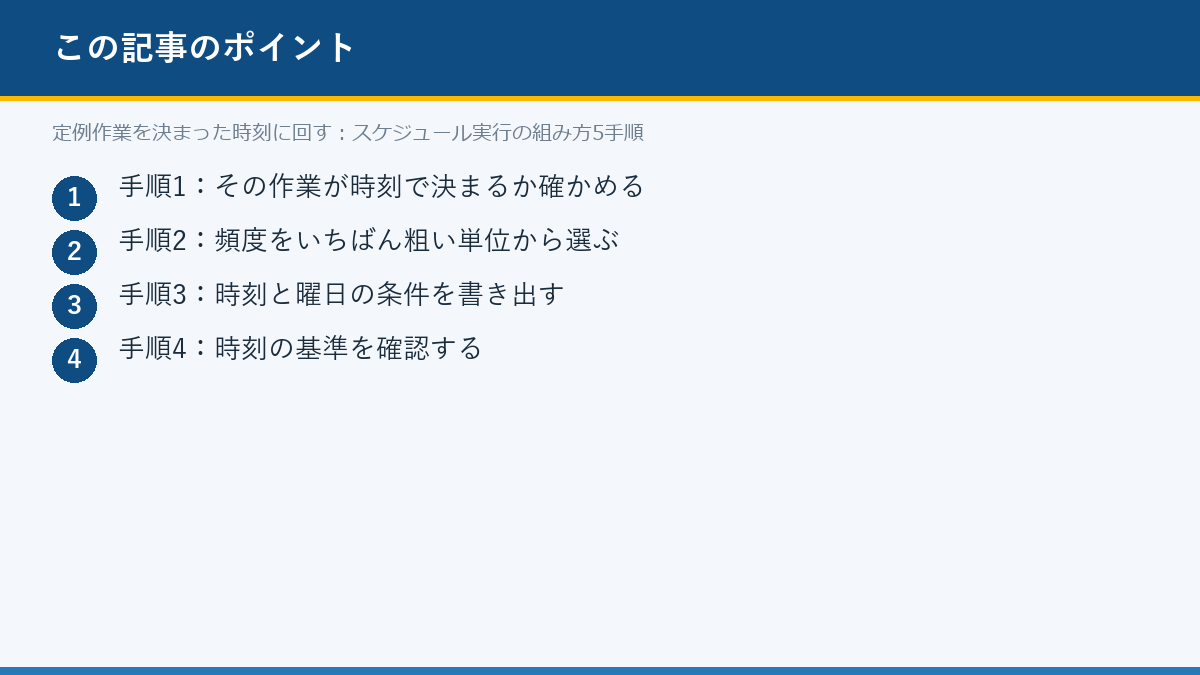
手順1:その作業が時刻で決まるか確かめる
きっかけが誰かの操作なら、時刻ではなく出来事のほうを起点にします。前回の結果を見てから動かしたい作業も、時刻だけでは足りません。定期実行に向くのは、決まった時刻に同じ手順を繰り返す作業です。記事では、バックアップ、ソフトの更新、定期レポート、投稿の予約が例に挙げられています。
手順2:頻度をいちばん粗い単位から選ぶ
画面で組む場合、頻度は毎時・毎日・毎週・毎月・カスタムから選びます。迷ったら、必要とする頻度より1段粗い単位から始めます。毎時にすると、失敗の通知も毎時届き、慣れるまで止めどころが分かりません。週1で足りる作業は週1にします。
手順3:時刻と曜日の条件を書き出す
実行する時刻は、業務が始まる前か、終わった後に置きます。週末に動かしたくない場合は、条件から外します。第1木曜のような指定は、頻度の選択だけでは表せません。条件で絞る形にすると、意図が設定に残ります。休日の扱いは後から変えにくいので、最初に決めておきます。
手順4:時刻の基準を確認する
指定した時刻が、どの地域の時刻として解釈されるかを確認します。日本時間のつもりで入れた時刻が別の基準で動くと、半日ずれた時間に通知が届きます。設定画面の表記を見て、必要なら実行時刻そのものをずらして合わせます。ここを曖昧にしたまま運用すると、あとで原因を探すのが難しくなります。
手順5:止まったときに気づける形にする
定期実行の弱点は、止まっても誰も気づかないことです。記事でも、実行履歴を見られる点が画面で組む利点として挙げられています。実行後に件数や結果を1行残し、届かなかったときに気づける場所を決めます。あわせて、同じ内容を毎回送らないよう、前回の結果と比べる条件を入れておくと通知が読まれます。手順の前提はAIエージェントのページで整理しています。
FAQ
Q. 端末で組む方法と画面で組む方法はどう使い分けますか?
A. 端末で組む方法は、その端末が動いていてログインしている間しか実行されません。24時間動かしたいなら、クラウド側か画面で組む方法になります。社内のサーバーで完結させたい処理は、端末側に残す理由になります。
Q. 実行時刻はどこまで細かく決められますか?
A. 画面で組む場合、時刻は何時何分の単位で指定します。分単位の間隔で回したい場合は、頻度の選択肢と実行時刻の組み合わせで表せる範囲に収めます。秒単位の間隔が必要なら、端末側の方法を検討します。
出典
出典:Zapier「cronジョブとは:コードなしで定期実行を組む方法」(原題 What is a cron job? And how to set it up with no-code、Maddy Osman、2026年10月26日)
あわせて使いたいツール
本記事の手順を実際に回すときに、候補になるツールを挙げます。いずれも無料から試せる範囲があり、料金や機能は各サービスの公式情報で確認してください。
関連ガイド
同じ時期に公開した実務ガイドと、用語の定義ページです。手順の前提が分からない場合は、用語ページから確認してください。コピーして使える依頼文が欲しいときは、プロンプト集も参照してください。
- AI同士の受け渡しを決める:順番と失敗時の戻し方5手順
- 自動化する業務の選び方:4つの条件で候補を絞る5手順
- AIエージェント(用語辞典)
- AI用語辞典(五十音順の一覧)
- はじめての LLM 活用(学習ルート)
- ガイド一覧(実務手順をまとめて読む)
- AIツール一覧(道具から探す)
- 比較記事一覧(料金と機能で比べる)
- レビュー一覧(使った記録を読む)
編集部の見解
定期実行でいちばん効くのは、頻度を粗くする判断だと思います。毎時にしておくと失敗の通知も毎時届き、そのうち読まれなくなります。週1で足りる作業を週1にすると、失敗しても気づける余裕が残ります。時刻の指定も意外と調整が要り、うちでは業務開始の少し前に置いたら、前日のデータがまだ揃っていないことがありました。時刻そのものより、材料が揃う時刻を基準に決めるほうが安定します。
最新のAI情報をメールで受け取る
新着のAIツール比較・ランキング・ニュースを、まとめてお届けします。
ご登録後、確認メールをお送りします。配信停止はいつでも可能です。