


Googleスプレッドシートは、業務の記録の受け皿として使いやすい道具です。Zapierの記事は、フォームの回答やリード、注文をきっかけに行を追加し、必要に応じてAIで内容を整える組み方を紹介しています。AIエージェントに平文で依頼する手順を追います。
手順1:表の役割と列を決める
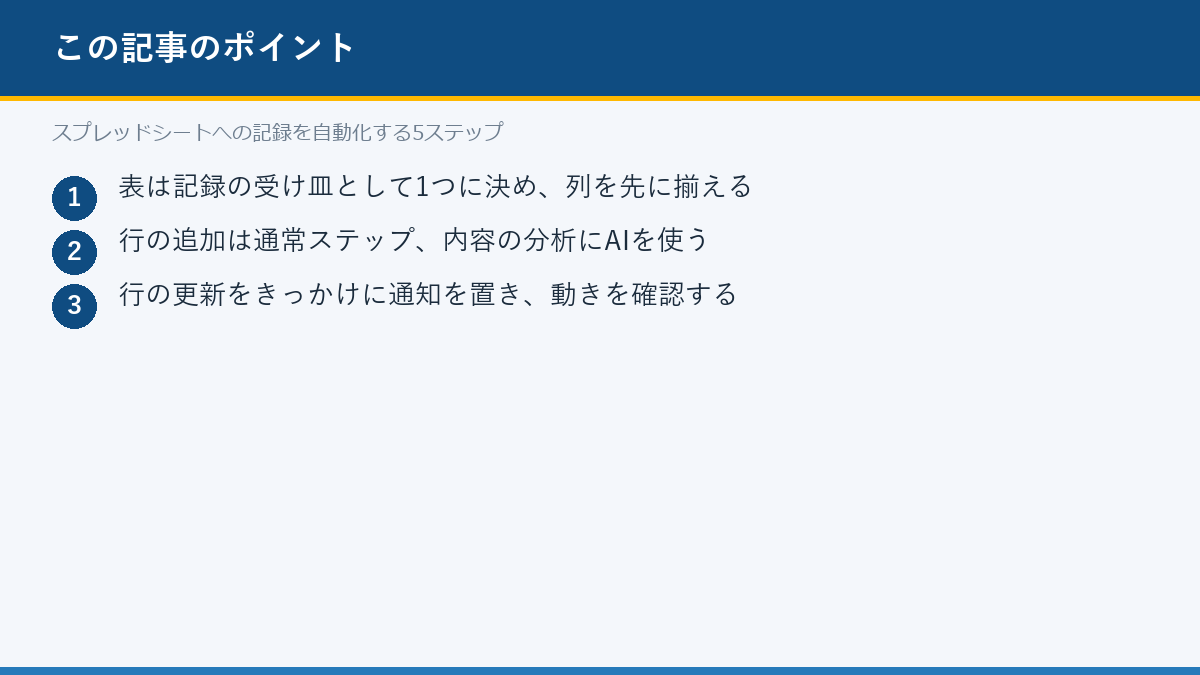
何を受け入れる表かを決め、列を先に揃えます。記事の型は、リードの収集、売上の記録、メールの保管、問い合わせの集計など、表ごとに受け口が分かれています。列は、日時、名前、区分、備考のように、後で集計する単位で切ります。
1つの表に複数の流れを入れる場合は、流れの区分を入れる列を足します。区分が分かれていないと、行が増えたときに流れの偏りが分かりません。
手順2:AIアシスタントにZapierをつなぐ
AIアシスタントに、コネクタまたはカスタムMCPサーバーとしてZapierを追加します。Googleスプレッドシートに加え、フォーム、広告、注文の入るアプリを接続します。記事は、Zapierが10,000以上のアプリにつながるため、表に入る前後の処理も同じ流れで組めると説明しています。
手順3:平文で依頼して行の追加を組み立てる
やりたいことを平文で伝えます。記事の型の例は「Facebookリード広告の新着をGoogleスプレッドシートに行として追加して」「新しいShopifyの注文を表に記録して」です。エージェントがZapの下書きを作り、列の対応を示してくれます。
列の対応は1つずつ確認します。回答のどの項目が、表のどの列に入るかがずれていると、集計が崩れます。対応の確認が済んだら、テストの行で1回動かしてから有効にします。
手順4:内容の分析にAIを置く
行の追加は通常のステップで動き、内容の判断にAIを使います。記事の型は、Calendlyの予定者をAIで分析してシートに記録する形や、Googleドライブのファイルからデータを抽出して行に足す形を挙げています。分類や要約など、都度判断が要る工程だけにAIを置きます。
| 工程 | 置き方 | 例 |
|---|---|---|
| 行の追加 | 通常ステップ | フォームの回答の記録 |
| 内容の分類 | AIステップ | 問い合わせの区分の判定 |
| 通知 | 通常ステップ | 行の更新をSlackへ投稿 |
手順5:行の更新をきっかけに動きを確認する
表の更新を人間が見張る代わりに、行の更新をきっかけに通知を置きます。記事の型は、行が追加や更新されたらGmailで送る形や、Slackへ投稿する形を挙げています。複数人で表を触ると、更新の待ちが作業を止めるため、通知で動きを追える形にします。
実行の記録は残り、接続が切れたときは修正案が出ます。チャットの中で頼むだけでは、人が見張っている間しか動かない点を、記事はZapとの違いとして説明しています。接続の仕組みはMCPのページで、判断を任せる考え方はエージェンティックAIのページで扱っています。
FAQ
Q. 手入力と自動の記録が混ざっても大丈夫ですか。
A. 記事は、フォームの回答や広告のリードを自動で行に追加する型を紹介しています。手入力の列と自動の列を分けておくと、後で集計しやすくなります。
Q. 表の中身をAIに読ませられますか。
A. 記事は、Calendlyの予定者にAIで分析を足してシートに記録する型や、Googleドライブのファイルからデータを抽出してシートに追加する型を挙げています。
あわせて使いたいツール
記録の実行と、内容の分析を分けて置きます。料金と提供条件は各サービスの公式情報で確認してください。
出典
出典:Zapier「作業を整理するGoogle Sheets自動化のアイデア」(2020年7月8日公開、2026年11月23日更新、Steph Spector著)。リード・注文・メールの記録の型、AIによる分析の追加、行の更新通知、スクリプトとZapの比較、接続のZapier側管理は同記事の記載に基づきます。
関連ガイド
- SNS運用をAIエージェントに任せる5ステップ
- Agent Builder停止前にZapへ載せ替える5ステップ
- 用語:ツール使用(Tool Use)
- リードの通知とフォローアップを自動化する5ステップ
最新のAI情報をメールで受け取る
新着のAIツール比較・ランキング・ニュースを、まとめてお届けします。
ご登録後、確認メールをお送りします。配信停止はいつでも可能です。