

Googleワークスペースの作業は、フォームの回答を記録し、返信を書き、カレンダーに登録する、という連続です。Zapierの記事は、AIエージェントに平文で依頼してこの連続をZapに組み立て、チャットを閉じても動く形にする流れを紹介しています。
手順1:流れの両端を決める
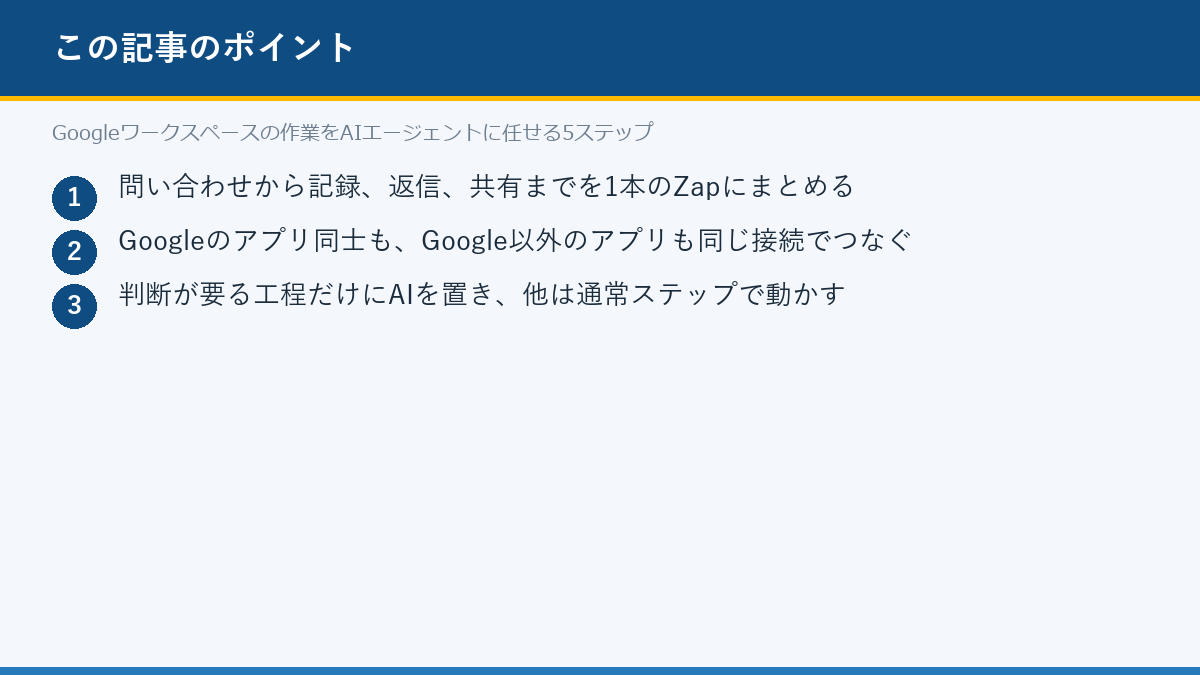
きっかけと行き先を決めます。記事の例は「問い合わせフォームが送信されたら、リードのシートに1行足し、Gmailでフォローアップを送り、Slackでチームに伝える」です。この時点で、どの工程に判断が要るかを書き添えます。
Googleのアプリをまたぐ流れは、シート、Gmail、カレンダー、フォーム、ドキュメントの組み合わせで構成されます。記事の型は、アプリごとに代表例を並べています。
手順2:AIアシスタントにZapierをつなぐ
使っているAIアシスタントに、コネクタまたはカスタムMCPサーバーとしてZapierを追加します。Googleのアプリに加え、Slack、HubSpot、NotionのようにGoogle以外のアプリも接続します。記事は、Googleのアプリの自動化はGeminiに限らないと説明しています。
手順3:平文で依頼してZapを組み立ててもらう
やりたいことを平文で伝えます。記事の例の依頼文をそのまま渡すと、エージェントがZapを組み立て、Zapierへ配置し、作ったものを見せます。届いた回答、追加される行、送られる返信のつながりを確認します。
手順4:工程ごとにAIと通常のステップを分ける
返信の文面や問い合わせの分類は、判断が要る工程です。記事は、AIが判断を要る工程だけを担い、他は通常のステップで動くと説明しています。行の追加やカレンダーへの登録は、そのまま通常のステップに置きます。
| 工程 | 置き方 | 例 |
|---|---|---|
| 回答の記録 | 通常ステップ | シートへの行追加 |
| 返信の下書き | AIステップ | 回答内容に合わせた文面 |
| 共有と通知 | 通常ステップ | Slackへの投稿 |
手順5:記録で動きを確認する
Zapは、新しい回答やメール、カレンダーの予定をきっかけに動き、パソコンが閉じていても動き続けます。実行の記録を見て、動いた回数が入力の数と合っているかを確かめます。合っていないときは、きっかけの条件を絞り直します。
文書の組み立ては、テンプレートに流し込む形もあります。記事の型には、シートの行からドキュメントを作る形や、フォームの回答からドキュメントを作る形が挙がっています。接続の仕組みはMCPのページで、判断を任せる考え方はエージェンティックAIのページで扱っています。
FAQ
Q. Geminiからしか頼めませんか。
A. 記事は、Googleのアプリの自動化はGeminiに限らず、Claude、ChatGPT、Cursorなど、どのAIアシスタントからでも組み立てられると説明しています。ZapierをコネクタまたはカスタムMCPサーバーとして追加し、Googleのアプリをつなぐ形です。
Q. Googleのアプリだけの流れでも効果はありますか。
A. 記事は、Slack、HubSpot、NotionのようにGoogle以外のアプリも同じ流れに入れられると説明しています。フォームの回答をシートに記録し、Gmailで返信し、Slackで共有するといった流れは、Google内だけでは組みにくい処理を含みます。
あわせて使いたいツール
依頼を出す側と、実行と記録の側を分けて置きます。料金と提供条件は各サービスの公式情報で確認してください。
出典
出典:Zapier「Google Workspace自動化:AIエージェントとともに組み立てる」(2020年4月3日公開、2026年11月19日更新、Nicole Replogle著)。AIアシスタントからのコネクタ追加、平文の依頼によるZapの組み立て、Gemini以外のAIツールからも使える点、アプリごとの型、AIステップと通常ステップの使い分けは同記事の記載に基づきます。
関連ガイド
- メール自動化をAIエージェントに任せる5ステップ
- ひとつのZapでAIモデルを選び直す5ステップ
- 用語:MCP(Model Context Protocol)
- AI画像生成を依頼から納品まで自動化する5ステップ
- 用語:ステップバック・プロンプティング(Step-Back Prompting)
最新のAI情報をメールで受け取る
新着のAIツール比較・ランキング・ニュースを、まとめてお届けします。
ご登録後、確認メールをお送りします。配信停止はいつでも可能です。