


メールの自動化は、「このメールが届いたら、こう処理する」の積み重ねです。Zapierの記事は、AIアシスタントから平文で依頼すると、Zapierが接続と実行を引き受け、Zapとして動き続ける組み方を紹介しています。文面の下書きにAI、送信と記録に通常のステップ、という分け方を追います。
手順1:自動化したいメールの流れを書き出す
何をきっかけに、どの処理が続き、どこへ結果を置くかを書き出します。記事の例は「新しい見込み客からメールが届いたら、HubSpotに追加し、Slackの#salesに投稿する」という依頼文です。この段階では、まだツールの名前は決めません。
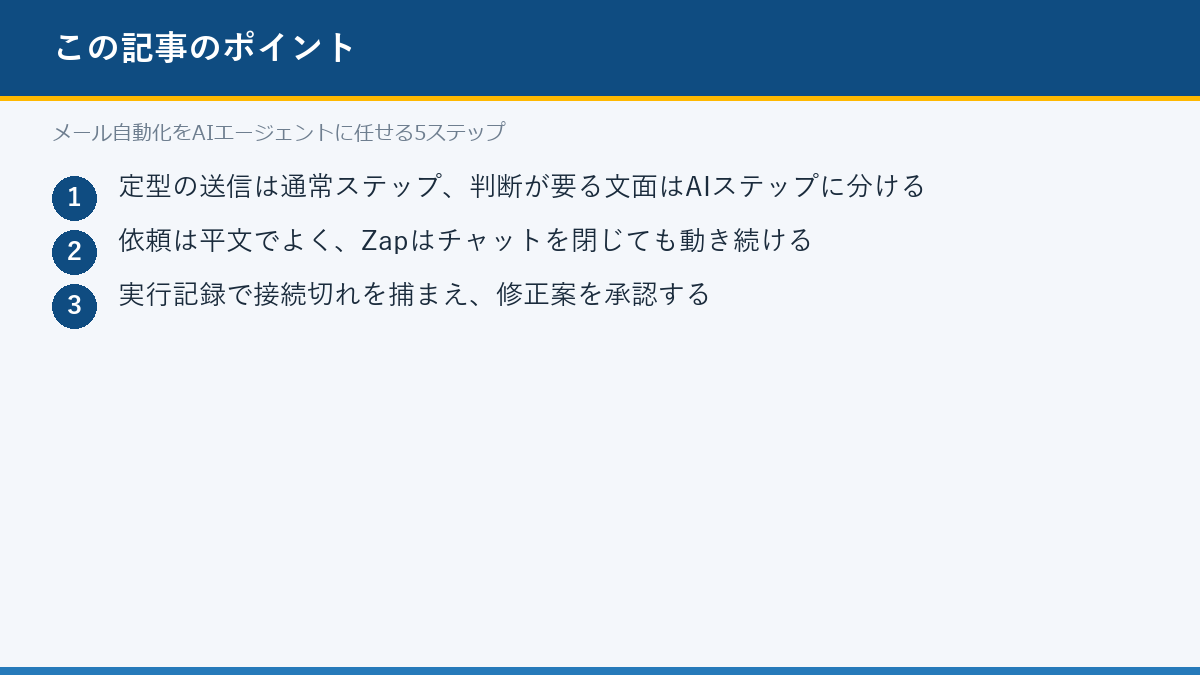
書き出すときは、判断が要る工程と要らない工程を分けます。文面の下書きや問い合わせの分類はAIに向き、送信や記録はそのまま動く工程です。
手順2:AIアシスタントにZapierをつなぐ
AIアシスタントに、コネクタまたはカスタムMCPサーバーとしてZapierを追加します。Gmail、Outlook、Slack、Google Sheetsのように、使うアプリを接続します。記事は、一度つなげばClaude、ChatGPT、Cursorなど、どのAIツールからでも同じ接続が使えると説明しています。
手順3:平文で依頼する
やりたいことを、そのままの言葉で伝えます。記事の例は「新しい見込み客からメールが届いたら、HubSpotに追加して、Slackの#salesにメモを投稿して」です。エージェントがZapの下書きを作り、Zapierへ配置し、作ったものを見せてくれます。
手順4:ZapにAIの工程と通常の工程を分けて置く
できたZapを確認し、判断が要る工程だけにAIを置きます。記事は、メールが問い合わせか営業かを判定する工程にAIを使い、他は通常のステップで動かすと説明しています。通常のステップは速く、費用も抑えられます。
| 工程 | 置き方 | 理由 |
|---|---|---|
| 問い合わせの分類 | AIステップ | 都度判断が要る |
| 文面の下書き | AIステップ | 内容に合わせて書く |
| 送信と記録 | 通常ステップ | 毎回同じ処理 |
手順5:実行記録で崩れを直す
Zapは、新しいメールやフォーム送信をきっかけに動き、パソコンが閉じていても動き続けます。記事は、Gmailの接続が切れたりSlackのチャンネル名が変わったりしたとき、記録に失敗として現れ、承認できる修正案が出ると説明しています。
記録を見る観点は、実行回数が想定どおりか、失敗が同じ箇所に偏っていないかの2つです。接続の仕組みはMCPのページで、判断を任せる考え方はエージェンティックAIのページで扱っています。
FAQ
Q. チャットの中だけで済ませられませんか。
A. 記事は、Zapierを使うとチャットだけでは得られない点が3つあると説明しています。メールが届いたことをきっかけに動くこと、AIの判断が要る工程だけにAIを使い他は通常ステップで安定して動くこと、実行の記録が残り、壊れた箇所に修正案が出ることです。
Q. 認証情報をAIに渡すのは不安です。
A. 記事は、GmailやOutlookなどの接続はZapierが管理するため、チャットにパスワードやAPIキーを貼る必要はないと説明しています。AIツールをClaudeからChatGPTに替えても、接続と作ったZapはZapier側に残ります。
あわせて使いたいツール
依頼を出す側と、接続と実行の側を分けて置きます。料金と提供条件は各サービスの公式情報で確認してください。
出典
出典:Zapier「AIエージェントとZapierで行うメール自動化のガイド」(2018年11月26日公開、2026年11月23日更新、Elena Alston著)。AIアシスタントからのコネクタ追加、平文での依頼、Zapの配置と動作の継続、AIステップと通常ステップの使い分け、実行記録と修正案、接続のZapier側管理は同記事の記載に基づきます。
関連ガイド
最新のAI情報をメールで受け取る
新着のAIツール比較・ランキング・ニュースを、まとめてお届けします。
ご登録後、確認メールをお送りします。配信停止はいつでも可能です。