

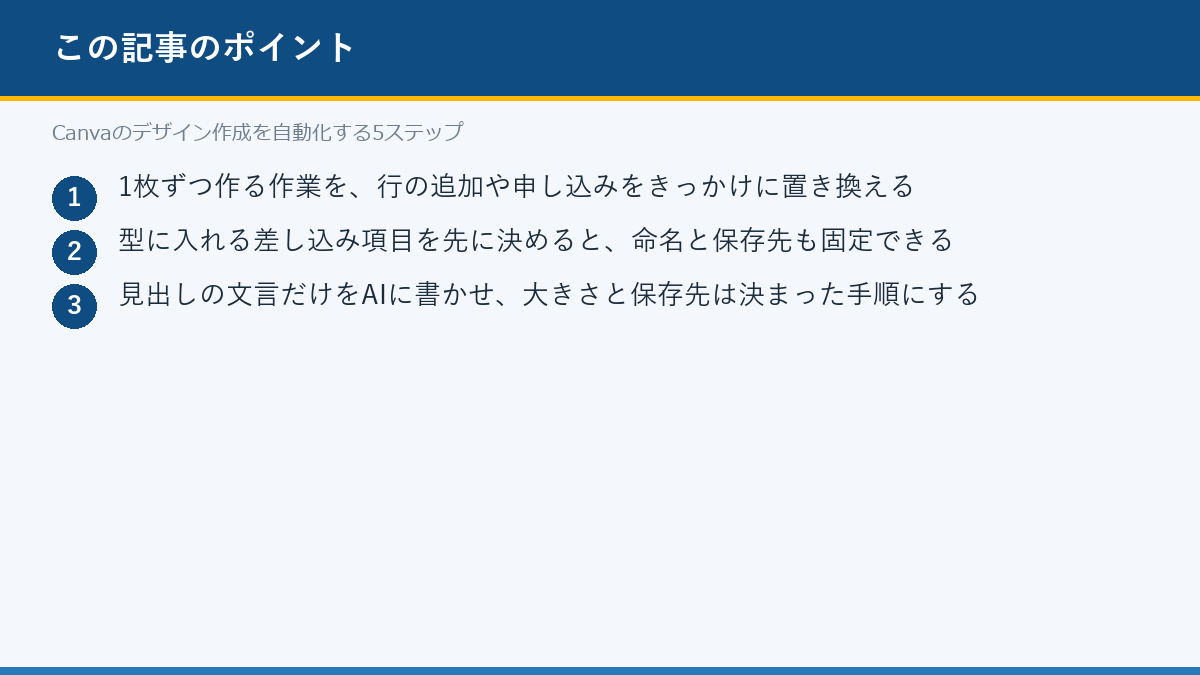
キャンペーンの案をAIと練っても、デザインを1枚ずつ開いて名前を付けて保存する作業は残ります。Zapierの記事は、表の行の追加や申し込みをきっかけに、Canvaのデザイン作成から書き出しまでを流す手順を紹介しています。作る枚数が増えるほど差が開く部分です。
手順1:どの行からどのデザインを作るかを決める
起点になる表かデータベースを選びます。記事の例は、投稿予定を並べた表の行が増えたら、投稿用の型からデザインを作る流れです。1行に1デザインという対応にしておくと、後から枚数を数えやすくなります。
行の中身のうち、デザインに入れる項目を決めます。見出し、日付、画像の有無の3つ程度から始めると、型の側を作りやすい状態に保てます。
手順2:AIツールにZapierとCanvaを接続する
AIツールにZapierをコネクタまたはMCPサーバーとして追加し、Canva、表計算、保存先のドライブ、通知先のチャットをつなぎます。記事は、この接続を1回行えば、どのAIツールからでも同じ接続が使えると説明しています。
ログイン情報はZapier側が管理します。チャットに認証情報を貼らずに済むため、担当者が変わっても引き継ぎが単純になります。
手順3:型と差し込み項目を依頼文で指定する
依頼文には、使う型の名前、差し込む項目、書き出しの形式と保存先を書きます。記事の例は「表に行が追加されたら、投稿用の型からデザインを作り、PNGで書き出して指定のフォルダに保存する」という形です。
型を選ばせたい場合は、選択の条件も書きます。お知らせ、引用、販促の3種類を用意し、行の内容から選ばせる形にすると、判断が要る部分をそこだけに閉じ込められます。
手順4:ファイル名と保存先の規則を決める
自動化で最も崩れやすいのが、名前と置き場所です。日付と案件名を組み合わせるなど、規則を1つに決めて依頼文に含めます。記事は、命名と保存先の処理が1枚目でも千枚目でも同じになることを、自動化の利点として挙げています。
| 決めておく項目 | 決め方の例 |
|---|---|
| ファイル名 | 日付+案件名+連番 |
| 書き出し形式 | 投稿用はPNG、印刷用はPDF |
| 保存先 | 案件ごとのフォルダを固定 |
| 通知 | 作成完了を担当チャンネルへ1行 |
手順5:少ない枚数で試し、崩れた行を直す
最初は3行から5行で試します。文字数が想定より長い行、画像が空の行、日付の形式が違う行を混ぜておくと、崩れ方が分かります。実行の記録を見れば、どの行で止まったかを追えます。
崩れが型の側の問題なら、差し込み項目の位置と文字数を型で調整します。依頼文の側の問題なら、条件を1行足します。どちらの問題かを切り分けてから直すと、直した場所が後から分かります。デザインの文言づくりはAI画像のプロンプトを3層で組み立てる5ステップが参考になります。
FAQ
Q. テンプレートの編集権限がなくても自動化できますか。
A. 記事は、鍵のかかったブランドテンプレートに差し込み項目だけを埋める使い方を挙げています。編集できる範囲はテンプレート側の設定で決まるため、事前に自社のテンプレートで差し込み項目を用意しておく必要があります。
Q. 毎回同じデザインを定期的に作り直せますか。
A. 記事は、決まった時刻に走る処理をきっかけにする方法を挙げています。曜日と時刻を指定し、資産の種類と大きさ、名前をあらかじめ決めておけば、同じ仕様のデザインが定期的に作られます。
あわせて使いたいツール
デザインの型は人が用意し、差し込みと書き出しを自動化に任せる分担が現実的です。料金と提供条件は各サービスの公式情報で確認してください。
出典
出典:Zapier「Canvaの作業をAIエージェントとZapierで自動化する方法」(2026年11月19日、Hannah Herman執筆)。接続の手順、依頼文の例、ブランドテンプレートへの差し込み、定時実行、命名と保存先の統一、実行記録と修正の提案は同記事の記載に基づきます。
関連ガイド
- AI画像のプロンプトを3層で組み立てる5ステップ
- Googleフォームの回答を自動で処理する5ステップ
- 用語:生成AI
- Google Workspaceの連携をAIエージェントに任せる5ステップ
- WhatsApp Businessの返信を自動化する5ステップ
最新のAI情報をメールで受け取る
新着のAIツール比較・ランキング・ニュースを、まとめてお届けします。
ご登録後、確認メールをお送りします。配信停止はいつでも可能です。