
Midjourneyをはじめて使う方へ。
アカウント作成、プロンプトの書き方、画像生成、高品質化、保存方法まで、
完全初心者でもわかるステップバイステップガイドです。
初心者がよくやる失敗と、それを回避する実践的なコツもすべて公開します。
目次
Midjourneyとは?得意なこと・苦手なこと
Midjourneyはテキスト(プロンプト)から画像を生成するAIツールです。
指示を入力すると4枚の画像を生成し、そこから絞り込み・調整が可能です。
得意なこと
・スタイルの強いアート、コンセプトイラスト
・雰囲�重視の画像、風景・ポートレート
・ブランドムードボード、ファンタジーアート
・「美しさ・雰囲気」が重要なクリエイティブ素材
・スタイルの強いアート、コンセプトイラスト
・雰囲�重視の画像、風景・ポートレート
・ブランドムードボード、ファンタジーアート
・「美しさ・雰囲気」が重要なクリエイティブ素材
苦手なこと
・画像内の文字(不正確)
・特定の人物の精密な再現
・厳密な配置・細かい技術的な指示
・精密すぎる商品写真や図解
・画像内の文字(不正確)
・特定の人物の精密な再現
・厳密な配置・細かい技術的な指示
・精密すぎる商品写真や図解
Midjourneyは「クリエイティブな協力者」であり、
自動販売機ではありません。
ステップ1:アカウント作成とDiscord参加
Midjourneyは基本的にDiscord上で動作します(Web版もあり)。
アカウント作成
1. midjourney.com にアクセス
2. Sign In をクリック
3. Googleまたはメールで登録
4. プラン登録へ進む
1. midjourney.com にアクセス
2. Sign In をクリック
3. Googleまたはメールで登録
4. プラン登録へ進む
Discord参加
1. Discordアプリをインストール(無料)
2. Midjourney公式サーバーに参加
3. #newbies チャンネルで始めよう
1. Discordアプリをインストール(無料)
2. Midjourney公式サーバーに参加
3. #newbies チャンネルで始めよう
ステップ2:プラン登録・料金プラン
Midjourneyに無料トライアルはありません(2023年に廃止)。
有料プランに登録しないと画像生成はできません。
2026年現在のプラン
Basic:$10/月 約200枚生成
Standard:$30/月 高速15時間+リラックス無制限
Pro:$60/月 高速30時間+ステルスモード
Mega:$120/月 高速60時間(ヘビーユーザー)
Basic:$10/月 約200枚生成
Standard:$30/月 高速15時間+リラックス無制限
Pro:$60/月 高速30時間+ステルスモード
Mega:$120/月 高速60時間(ヘビーユーザー)
初心者はBasic $10/月で十分です。
たっぷり学習してからStandardにアップグレードすると良いでしょう。
ステップ3:インターフェースの使い方
Discord版
#newbies-1 などの初心者チャンネルで生成可能。 BotとのDMでプライベート生成もできます。
#newbies-1 などの初心者チャンネルで生成可能。 BotとのDMでプライベート生成もできます。
Web版(midjourney.com)
2024年から登場した専用Webインターフェース。 Discord不要で使えて、過去の生成履歴も管理しやすい。
2024年から登場した専用Webインターフェース。 Discord不要で使えて、過去の生成履歴も管理しやすい。
どちらも生成結果は同じです。
集中して作業するならWeb版がおすすめです。
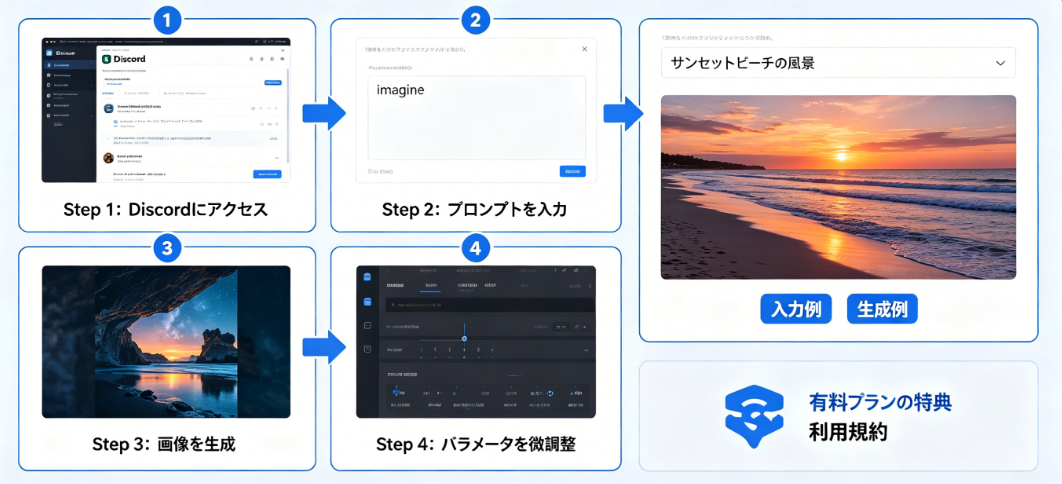
ステップ4:最初のプロンプト /imagine
Discordでは
/imagine と入力して指示を書きます。
Web版は下部のプロンプトバーでOKです。
最初のプロンプト例
a ceramic mug on a wooden table, morning light, minimalist photography
・1つの主題に絞る
・スタイル・写真・絵を指定
・ライティングを加える
これだけで十分に始められます。
・スタイル・写真・絵を指定
・ライティングを加える
これだけで十分に始められます。
ステップ5:4枚画像・Uボタン・Vボタン
生成が終わると4枚の画像とボタンが表示されます。
U1〜U4:Upscale(高解像度化)
選んだ画像を大きく鮮明にします。
選んだ画像を大きく鮮明にします。
V1〜V4:Variation(バリエーション生成)
似た雰囲気の別の画像を4枚生成します。
似た雰囲気の別の画像を4枚生成します。
🔄 リフレッシュ
同じプロンプトで再度生成します。
同じプロンプトで再度生成します。
すべてをUpscaleするのは無駄です。
気に入った画像だけをUpscaleしましょう。
ステップ6:結果を良くするプロンプト術
プロンプトの精度が、Midjourneyの上達のカギです。
アスペクト比 –ar
正方形以外は必須です。
正方形以外は必須です。
--ar 16:9 横長 / --ar 9:16 縦長
スタイル・媒体指定
写真:「Sony A7III, 85mm lens」
イラスト:「watercolor illustration」
3D:「octane render, soft lighting」
写真:「Sony A7III, 85mm lens」
イラスト:「watercolor illustration」
3D:「octane render, soft lighting」
クオリティ –q 2
レンダリング時間が長くなりますが、精細さが上がります。
レンダリング時間が長くなりますが、精細さが上がります。
ネガティブプロンプト –no
--no text 文字を消す--no blurry ぼやけを防ぐ
シンプル vs 高品質プロンプト
❌ 普通のプロンプト
カップ
✅ 高品質プロンプト
a ceramic mug on a wooden table, morning light, shallow depth of field, film photography --ar 3:2 --q 2 --no text
ステップ7:画像の保存と活用
保存方法
・Discord:右クリック→画像を保存
・Web版:ダウンロードボタン
・Discord:右クリック→画像を保存
・Web版:ダウンロードボタン
解像度はWeb・SNS・印刷(小~中)に十分です。
大きな印刷物は別途AIアップスケーラーを使用しましょう。
商用利用
有料プランなら商用利用可能。 年間100万ドル超の企業はProプランが必要です。
有料プランなら商用利用可能。 年間100万ドル超の企業はProプランが必要です。
初心者がよくやる失敗と回避法
✅ プロンプトが曖昧 → 具体的に書く
✅ 1回生成で諦める → Vボタンで反復
✅ アスペクト比を使わない → –ar を必ず追加
✅ 文字を入れようとする → 後でツールで追加
✅ すべてUpscale → 気に入ったものだけ
✅ リアルな商品写真を求める → Fireflyなどを使う
✅ 1回生成で諦める → Vボタンで反復
✅ アスペクト比を使わない → –ar を必ず追加
✅ 文字を入れようとする → 後でツールで追加
✅ すべてUpscale → 気に入ったものだけ
✅ リアルな商品写真を求める → Fireflyなどを使う
Midjourneyが最適な場面
Midjourneyは以下の用途で圧倒的に強力です。
・コンセプトアート
・ムードボード、ブランドイメージ
・スタイルの強いイラスト、SNS素材
・背景、テクスチャ、クリエイティブ素材
・ムードボード、ブランドイメージ
・スタイルの強いイラスト、SNS素材
・背景、テクスチャ、クリエイティブ素材
「美しさ・雰囲気」が求められる場面では、
今でも最強クラスのツールです。
よくある質問(FAQ)
Midjourneyは無料ですか?
いいえ。無料トライアルはなく、$10/月~の有料プランが必要です。
Discordは必須ですか?
必須ではありません。Web版(midjourney.com)が使えるようになりました。
Midjourneyは何に最適ですか?
雰囲気や美しさが重要なイラスト・アート・ムードボード・クリエイティブ素材に最適です。
良いプロンプトの書き方は?
主題・スタイル・ライティング・構図を具体的に書き、–ar や –no で調整すると劇的に向上します。
生成した画像を商用利用できますか?
はい、有料プランなら可能です。大企業の場合はProプランが必要となります。