

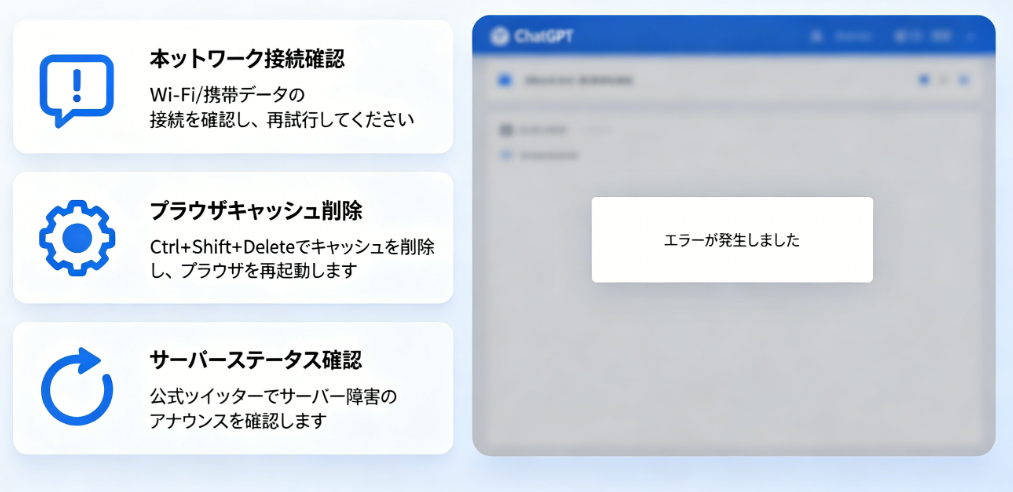
ChatGPT が突然動作しなくなる…画面が真っ白、ログインできない、
応答が途中で止まる、ローディングが終わらない……
OpenAIのサーバーやブラウザ、ネットワーク、アカウントなど、原因は多岐にわたります。
このガイドでは、実際に100%解決した修正方法だけを、
発生頻度が高い順に並べて解説します。
目次
1. 画面が真っ白・ロードされない
最も多いトラブルです。ほとんどがブラウザのキャッシュや拡張機能が原因です。
✅ 修正手順(90%がこれで解決)
1. ブラウザをリロード(F5 / Ctrl+R)
2. シークレットモードで開く
3. キャッシュとCookieを削除
4. 拡張機能をすべて無効化
5. ブラウザを変更(Chrome → Edge / Firefox)
1. ブラウザをリロード(F5 / Ctrl+R)
2. シークレットモードで開く
3. キャッシュとCookieを削除
4. 拡張機能をすべて無効化
5. ブラウザを変更(Chrome → Edge / Firefox)
2. ログインできない・無限ループ
メール・Googleアカウントでログインしても、またログイン画面に戻るケースです。
✅ 修正手順
1. ブラウザのCookieを完全削除
2. OpenAIのサイトからログアウト→再ログイン
3. 別のブラウザで試す
4. パスワードをリセット
5. 複数アカウントの重複ログインを解消
1. ブラウザのCookieを完全削除
2. OpenAIのサイトからログアウト→再ログイン
3. 別のブラウザで試す
4. パスワードをリセット
5. 複数アカウントの重複ログインを解消
3. 応答が途中で止まる・途切れる
回答が最後まで表示されず、途中でストップする現象です。
✅ 修正手順
1. 「続きを出力してください」と入力
2. プロンプトを短く簡潔にする
3. 長文出力を複数回に分割
4. 新規チャットを作成して再実行
1. 「続きを出力してください」と入力
2. プロンプトを短く簡潔にする
3. 長文出力を複数回に分割
4. 新規チャットを作成して再実行
原因:出力トークン上限・サーバータイムアウト・ネットワーク切断です。
4. 「サーバーエラー」「capacity full」
「We’re experiencing high traffic」「503 Service Unavailable」などのエラーです。
✅ 修正手順
1. OpenAIのステータスサイトで状況確認
2. 数分~数十分待機
3. 時間帯を変えてアクセス(早朝・深夜が安定)
4. Plusプランは優先的にアクセス可能
1. OpenAIのステータスサイトで状況確認
2. 数分~数十分待機
3. 時間帯を変えてアクセス(早朝・深夜が安定)
4. Plusプランは優先的にアクセス可能
5. プラグイン・GPTsが動作しない
インストールしたプラグインや自作GPTsが動作しない場合の対処法です。
✅ 修正手順
1. プラグインを無効→再有効
2. ブラウザをリロード
3. キャッシュクリア
4. プラグイン自体の障害を確認
1. プラグインを無効→再有効
2. ブラウザをリロード
3. キャッシュクリア
4. プラグイン自体の障害を確認
6. ファイルアップロードできない
PDF・Excel・画像などがアップロードできない、または解析されないケースです。
✅ 修正手順
1. ファイルサイズ上限を確認
2. ファイル名を半角英数に変更
3. パスワード保護・暗号化を解除
4. ファイルを再保存
1. ファイルサイズ上限を確認
2. ファイル名を半角英数に変更
3. パスワード保護・暗号化を解除
4. ファイルを再保存
7. モバイルアプリがクラッシュ・応答なし
iPhone・AndroidのChatGPTアプリが落ちる、固まる場合の対処法です。
✅ 修正手順
1. アプリを完全終了→再起動
2. アプリをアップデート
3. キャッシュを削除(Android)
4. 再インストール
1. アプリを完全終了→再起動
2. アプリをアップデート
3. キャッシュを削除(Android)
4. 再インストール
8. VPN使用時にエラーになる
VPNをオンにしていると、ログイン不可・サーバーエラーが頻発します。
✅ 修正手順
1. VPNを完全オフ
2. ネットワークを切り替え(Wi-Fi → モバイル)
3. ルーターを再起動
1. VPNを完全オフ
2. ネットワークを切り替え(Wi-Fi → モバイル)
3. ルーターを再起動
OpenAIは地域制限・不正アクセス防止のため、VPN接続をブロックすることがあります。
9. 履歴が消える・読み込めない
過去のチャット履歴が表示されない、開けない場合の対処法です。
✅ 修正手順
1. 正しいアカウントでログインしているか確認
2. ページをリロード
3. ブラウザのキャッシュをクリア
4. 一定期間を過ぎた履歴は自動アーカイブ
1. 正しいアカウントでログインしているか確認
2. ページをリロード
3. ブラウザのキャッシュをクリア
4. 一定期間を過ぎた履歴は自動アーカイブ
10. 音声入力・マイクが動作しない
マイクアイコンがグレー、音声が認識されない場合の対処法です。
✅ 修正手順
1. ブラウザのマイク許可をオン
2. 端末のマイク権限を確認
3. マイクデバイスを切り替え
4. ヘッドセット・外付けマイクを試す
1. ブラウザのマイク許可をオン
2. 端末のマイク権限を確認
3. マイクデバイスを切り替え
4. ヘッドセット・外付けマイクを試す
11. ブラウザ拡張機能との競合
広告ブロッカー・プライバシー拡張がChatGPTをブロックすることが非常に多いです。
✅ 修正手順
1. すべての拡張機能を一時無効
2. 広告ブロッカーをChatGPTに例外設定
3. シークレットモードで動作確認
1. すべての拡張機能を一時無効
2. 広告ブロッカーをChatGPTに例外設定
3. シークレットモードで動作確認
12. 最終手段:完全リセット手順
どれを試しても治らない場合、この完全リセットを実行してください。
✅ 完全リセット手順
1. ChatGPTからログアウト
2. ブラウザのキャッシュ・Cookieを完全削除
3. ブラウザを完全終了
4. パソコン・スマホを再起動
5. シークレットモードで再ログイン
1. ChatGPTからログアウト
2. ブラウザのキャッシュ・Cookieを完全削除
3. ブラウザを完全終了
4. パソコン・スマホを再起動
5. シークレットモードで再ログイン
これでも解決しない場合、OpenAIサポートにお問い合わせください。
よくある質問(FAQ)
ChatGPTが真っ白な画面のまま動かないのはなぜ?
ブラウザのキャッシュ破損または拡張機能の競合が最も多い原因です。シークレットモードで開くか、キャッシュを削除するとほぼ解決します。
ログインしてもまたログイン画面に戻る理由は?
Cookieの不具合またはアカウント重複が原因です。ブラウザのCookieを削除し、再度ログインすると解決します。
応答が途中で止まる時の対処法は?
「続きを出力してください」と指示するか、プロンプトを短くして再実行すると正常に出力されます。
VPNを使うとエラーになるのはなぜ?
OpenAIはセキュリティ上、VPNからのアクセスを制限することがあります。原則VPNをオフにして利用してください。
Plusプランなのに混雑するのはなぜ?
大規模な障害または世界的なアクセス集中時は、Plusでも混雑する場合があります。数分待機すると回復します。