

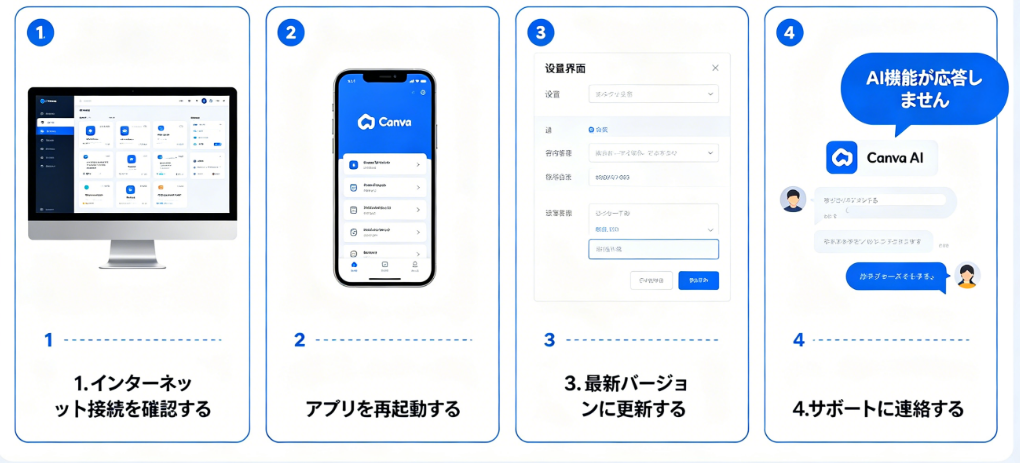
Canva AI は便利なのに、突然「回転し続けて止まらない」「生成失敗」
「昨日まで使えたボタンがグレーアウト」……
締め切り間近なのにまったく動かないと、本当にストレスです。
ほとんどのトラブルは、知らないうちに上限に達している・プラン制限・ブラウザの問題・サーバー障害のいずれかです。
このガイドでは、実際に**100%解決した修正方法だけ**を、発生頻度順に並べて解説します。
目次
1. Magic Write が動作しない・空出力になる
最も多い問題です。Magic Writeをクリックしても何も起きない、または空白が返るケースです。
まず利用上限を確認
無料アカウントは全体で50回のAI利用上限があります。 Magic Write・Text to Imageなどで共通消費され、通知がわかりにくいのが特徴です。
無料アカウントは全体で50回のAI利用上限があります。 Magic Write・Text to Imageなどで共通消費され、通知がわかりにくいのが特徴です。
正しい場所で使っているか確認
Magic WriteはCanva Docsとテキスト要素で動作します。 ロックされたテンプレート領域など、対応していない場所では表示されません。 新規テキストボックスを作成して試してください。
Magic WriteはCanva Docsとテキスト要素で動作します。 ロックされたテンプレート領域など、対応していない場所では表示されません。 新規テキストボックスを作成して試してください。
ハードリフレッシュを実行
Windows:Ctrl + Shift + R
Mac:Cmd + Shift + R
通常のリロードではなく、これでキャッシュを完全にクリアします。
Windows:Ctrl + Shift + R
Mac:Cmd + Shift + R
通常のリロードではなく、これでキャッシュを完全にクリアします。
Canvaサーバー状態を確認
canva.com/status で障害を確認。 ここに障害が出ていたら、ユーザー側では修正できません。
canva.com/status で障害を確認。 ここに障害が出ていたら、ユーザー側では修正できません。
2. Text to Image エラー・生成失敗
プロンプトを入力して生成を押しても、エラーや空白になる場合です。
コンテンツポリシーによるブロック
人物の名前・暴力的・成人向け・政治的要素などがブロックされます。 理由は表示されないまま失敗することが多いです。
人物の名前・暴力的・成人向け・政治的要素などがブロックされます。 理由は表示されないまま失敗することが多いです。
修正方法:プロンプトを言い換え
固有名詞を削除し、一般的な表現に変更。 見た目・状況・雰囲気だけで記述すると通過しやすくなります。
固有名詞を削除し、一般的な表現に変更。 見た目・状況・雰囲気だけで記述すると通過しやすくなります。
利用上限切れ・サーバータイムアウト
60秒以上反応がない場合はサーバー側で失敗しています。 パネルを閉じて開き直し、再実行してください。
60秒以上反応がない場合はサーバー側で失敗しています。 パネルを閉じて開き直し、再実行してください。
複雑なスタイルを削る
たくさんのスタイル指定・参考画像・特殊な比率はエラーの原因になります。 シンプルな状態で動作確認してから、少しずつ追加してください。
たくさんのスタイル指定・参考画像・特殊な比率はエラーの原因になります。 シンプルな状態で動作確認してから、少しずつ追加してください。
3. Magic Design がロード中・空白結果
プロンプトを入力しても、ずっとロードが続く、または的外れな結果になる場合です。
ネットワーク遅延が最有力原因
Magic Designは複数のレイアウトを一度に生成するため負荷が高いです。 他のタブを閉じ、安定した回線で再度試してください。
Magic Designは複数のレイアウトを一度に生成するため負荷が高いです。 他のタブを閉じ、安定した回線で再度試してください。
プロンプトを具体的にする
「コーヒーショップのInstagram投稿、暖かい秋の雰囲気」 のように、形式・目的・雰囲気をすべて含めると精度が上がります。
「コーヒーショップのInstagram投稿、暖かい秋の雰囲気」 のように、形式・目的・雰囲気をすべて含めると精度が上がります。
ログアウト→再ログイン
セッションの不具合が原因の場合が多いです。 アバター → ログアウト → Cookie削除 → 再ログインでリセットされます。
セッションの不具合が原因の場合が多いです。 アバター → ログアウト → Cookie削除 → 再ログインでリセットされます。
プラン確認
高品質スタイルやプレゼンテーション用Magic DesignはPro限定です。 無料版では機能が制限されます。
高品質スタイルやプレゼンテーション用Magic DesignはPro限定です。 無料版では機能が制限されます。
4. 背景削除が表示されない・グレーアウト
結論:背景削除はPro限定機能です
無料アカウントには表示されません。
無料アカウントには表示されません。
Proなのに表示されない場合
画像を選択 → ツールバーの「写真を編集」をクリック。 ここに背景削除があります。
画像を選択 → ツールバーの「写真を編集」をクリック。 ここに背景削除があります。
テンプレートで画像がロックされている
フレームではなく、画像本体を直接クリックして選択してください。
フレームではなく、画像本体を直接クリックして選択してください。
それでもグレーアウトの場合
ログアウト→再ログインでプラン情報を再取得させてください。
ログアウト→再ログインでプラン情報を再取得させてください。
5. Magic Eraser の結果が悪い
消したいのに残る、背景の置き換えが不自然になる問題です。
ブラシ範囲を広く取る
対象物より大幅に広く塗ってください。 AIは周囲の状況を理解して自然に埋めるため、範囲が狭いと失敗します。
対象物より大幅に広く塗ってください。 AIは周囲の状況を理解して自然に埋めるため、範囲が狭いと失敗します。
複数回実行する
同じ箇所でも実行するたびに結果が変わります。 1回目が失敗でも、3回目は綺麗に消せることが多いです。
同じ箇所でも実行するたびに結果が変わります。 1回目が失敗でも、3回目は綺麗に消せることが多いです。
複雑な背景は苦手
草・布・水・重なり合う部分は高精度が難しいです。 背景が均一な場所で最も威力を発揮します。
草・布・水・重なり合う部分は高精度が難しいです。 背景が均一な場所で最も威力を発揮します。
6. Canva AI の動作が異常に遅い
機能は動くが、異常に時間がかかる場合の対処法です。
ブラウザのメモリを疑う
大量のタブを開いているとCanvaの動作が圧迫されます。 不要タブを閉じ、長時間開いたままのCanvaは閉じて開き直してください。
大量のタブを開いているとCanvaの動作が圧迫されます。 不要タブを閉じ、長時間開いたままのCanvaは閉じて開き直してください。
デスクトップアプリを試す
canva.com/download からインストール可能。 ブラウザ版より安定して高速に動作します。
canva.com/download からインストール可能。 ブラウザ版より安定して高速に動作します。
時間帯を変える
米国・欧米の営業時間が重なる時間帯(日本時間深夜帯)は混雑します。 朝や夜間は圧倒的に速くなります。
米国・欧米の営業時間が重なる時間帯(日本時間深夜帯)は混雑します。 朝や夜間は圧倒的に速くなります。
キャッシュをクリア
ブラウザ設定 → プライバシー → キャッシュされた画像とファイルを削除。
ブラウザ設定 → プライバシー → キャッシュされた画像とファイルを削除。
7. プラン変更後にAI機能が消えた
Proから無料にダウングレード後、AI機能が使えなくなるのは**仕様です**。
Pro限定機能一覧
・背景削除 ・Magic Eraser ・Magic Edit ・高品質Magic Design
・背景削除 ・Magic Eraser ・Magic Edit ・高品質Magic Design
過去のデザインは表示されるが編集不可
見た目はそのままですが、AI部分を編集するには再購読が必要です。
見た目はそのままですが、AI部分を編集するには再購読が必要です。
プランを変更していないのに消えた場合
決済エラーで自動的にダウングレードされている場合があります。 アカウント設定でクレジットカード状況を確認してください。
決済エラーで自動的にダウングレードされている場合があります。 アカウント設定でクレジットカード状況を確認してください。
8. モバイル版Canva AIが動作しない
モバイルアプリのAI機能は一部のみ提供されており、デスクトップと同じではありません。
動作する主な機能
・Magic Write ・背景削除 ・Text to Image
・Magic Write ・背景削除 ・Text to Image
基本的なトラブルシューティング
・アプリを最新版にアップデート ・完全終了→再起動 ・安定したネットワークに切り替え ・正しいアカウントにログイン
・アプリを最新版にアップデート ・完全終了→再起動 ・安定したネットワークに切り替え ・正しいアカウントにログイン
電波が弱いと生成は失敗・遅延します。
WiFi環境で試してください。
9. 本当にサポートに問い合わせるべき場合
Canvaサポートは、技術的なAI問題よりも**課金・プラン・アカウント系**の解決が得意です。
問い合わせて良いケース
・課金エラー・不正請求 ・プランが反映されない ・アカウントロック・ログイン不可
・課金エラー・不正請求 ・プランが反映されない ・アカウントロック・ログイン不可
AI技術的な問題は
公式ヘルプよりも、コミュニティフォーラムの方が早く解決策が見つかります。
公式ヘルプよりも、コミュニティフォーラムの方が早く解決策が見つかります。
よくある質問(FAQ)
Magic Writeが突然動作しなくなりました。なぜですか?
利用上限に達した可能性が最も高いです。アカウント→請求で残数を確認してください。無料版は生涯で50回までと制限されています。
Text to Imageが毎回失敗する原因は何ですか?
上限切れ、コンテンツポリシー違反、サーバー混雑のいずれかです。プロンプトをシンプルに言い換え、空き時間帯に再試してください。
プラン変更後にAI機能が消えました。正常ですか?
正常な仕様です。背景削除・Magic Eraser・Magic EditなどはPro限定機能であり、無料版では利用できなくなります。
Canva AIの動作が異常に遅い理由は何ですか?
ブラウザのメモリ不足、長時間同じタブを開きっぱなし、混雑時間帯、ネットワーク不安定などが原因です。タブを閉じて再起動すると改善します。
モバイルアプリでもCanva AIは使えますか?
Magic Write・背景削除・Text to Imageは利用可能です。ただしすべての機能が用意されているわけではなく、デスクトップ版と一部異なります。