

フォームが送信されてから、人が気づいて返信するまでの間は、反応が冷めやすい時間です。HubSpot のワークフローを使えば、送信を起点にしたフォローメールを自動で流せます。HubSpot Academy のレッスンでも、ワークフローによるフォローアップメールの自動化が中心に扱われています。
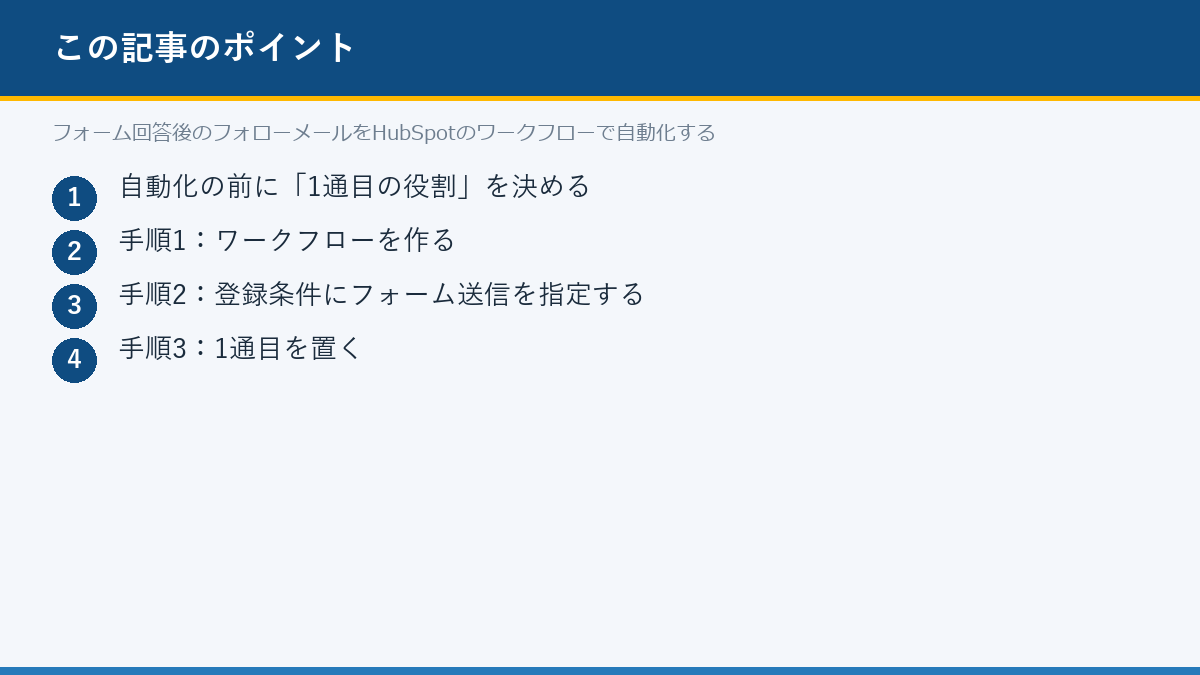
自動化の前に「1通目の役割」を決める
自動のフォローメールは、人の返信の代わりにはなりません。役割は「受け取りの確認」と「次の選択肢の提示」に絞ります。この線引きが曖昧だと、売り込み色の強い1通目になり、登録解除の原因になります。実際のフォローは、メール返信ワークフローのように、人の対応と組み合わせる形が現実的です。
手順1:ワークフローを作る
HubSpot のナビゲーションからオートメーションの領域にあるワークフローの画面を開き、新規作成を選びます。作成方法の選択肢が出ますが、初回はゼロから作る形で構いません。名前は「フォーム回答フォロー(対象フォーム名)」のように、見ただけで対象が分かる形にしてください。
手順2:登録条件にフォーム送信を指定する
ワークフローの登録条件(トリガー)で、フォームの送信を選び、対象のフォームを1つ指定します。全フォームをまとめて指定すると、関係のない回答にも同じメールが流れるので、対象は1つに絞ってください。テスト用の自分のアドレスで1件送信し、登録されるかを確認します。
手順3:1通目を置く
アクションでメール送信を置き、受け取りの確認と資料の案内を書きます。本文は短く、1つの目的だけにします。HubSpot Academy のレッスンでも、ワークフローでフォローアップメールを自動化する流れとして、登録した連絡先に順に触点を置く進め方が解説されています。
手順4:遅延と2通目を入れる
1通目の後に遅延を入れ、数日開けて2通目を置きます。2通目は、1通目を開かなかった人向けの内容にするか、次の選択肢(相談、資料、事例)を提示する形にします。開封の有無で内容を変えたいときは、分岐(if/then)を使います。分岐の作り方は、レッスンの中でも扱われている項目です。
手順5:脱出条件を作る
返信や電話対応が始まったら、自動のフォローを止める必要があります。ワークフローの登録解除の条件に「返信があったとき」や「ステージが進んだとき」を指定します。脱出条件がないと、営業がやり取りしている最中に自動メールが重なります。この重なりは、顧客側から見ると管理の甘い会社に見えるので、必ず設定してください。
手順6:2週間の数値で見直す
運用を始めたら、開封率と登録解除の数を2週間ずつ見ます。解除が増えた1通目は、文面の目的が売り込み寄りに寄っていないかを確認します。ワークフローは、作ったら終わりではなく、数字を見て1通目の文面と遅延の間隔を直す運用まで含めて完成です。導入前の準備の進め方は、AIエージェントの項目と同じく、任せる範囲を小さく始めるのが安全です。
FAQ
Q. 自動メールは何通までが適切ですか?
A. 役割が重複しない範囲が目安です。受け取り確認と次の選択肢の2通で足りることが多く、3通目以降は目的が薄れる傾向があります。通数を足すより、1通目の中身を磨くほうが効きます。
Q. 既存顧客にも同じ仕組みが使えますか?
A. 使えますが、1通目の文面は新規向けと変えてください。既存顧客への受け取り確認は形式的に見えやすいため、今後役立つ情報を1つ添える形にするのが無難です。
出典
出典:HubSpot Academy「Automating Your Email Marketing in HubSpot」(Christine Lee・Will Smith 講師、全8動画・36分、2026年10月22日参照)
あわせて使いたいツール
本記事の手順を実際に回すときに、候補になるツールを挙げます。いずれも無料から試せる範囲があり、料金や機能は各サービスの公式情報で確認してください。
関連ガイド
同じ時期に公開した実務ガイドと、用語の定義ページです。手順の前提が分からない場合は、用語ページから確認してください。コピーして使える依頼文が欲しいときは、プロンプト集も参照してください。
編集部の見解
ワークフローの設定自体は思ったより短く済みます。時間を取るのは、脱出条件の設計と、1通目の文面を決める部分です。つまり難しいのは道具ではなく、顧客との距離の取り方の判断です。ここは人にしか決められないので、道具の設定より先に決めておくべきだと思います。
最新のAI情報をメールで受け取る
新着のAIツール比較・ランキング・ニュースを、まとめてお届けします。
ご登録後、確認メールをお送りします。配信停止はいつでも可能です。