

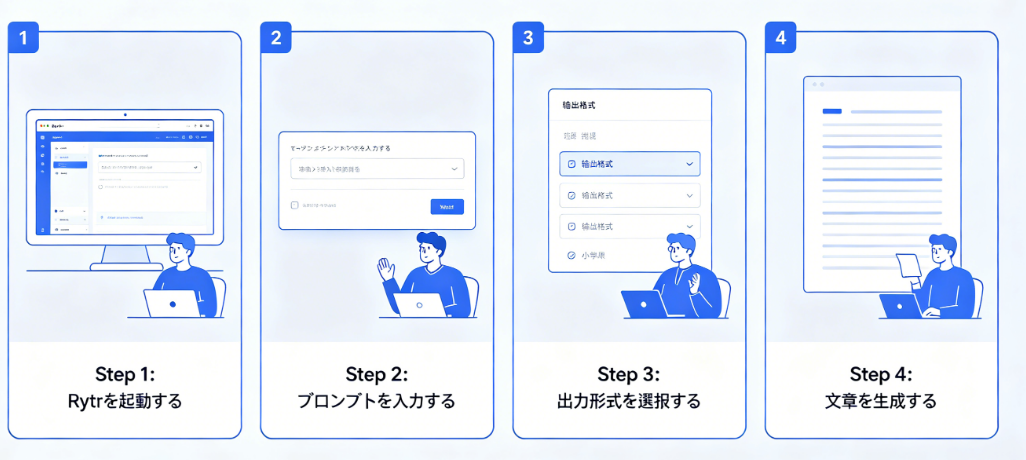
Rytr は、ブログ・メール・SNS・商品説明・動画台本・広告コピーまで、
あらゆる文章をAIが自動生成する、初心者に最も優しいAIライティングツールです。
月額数百円から使え、操作も1クリックで超簡単。
このガイドでは、Rytrのすべての機能・使い方・コツ・テンプレート活用術を
完全初心者でも10分で使いこなせるように解説します。
目次
Rytrとは?何ができるのか
Rytr は、30種類以上の言語に対応したAI文章生成ツールです。
初心者でも簡単に、高品質な文章を短時間で量産できます。
できること一覧
・ブログ記事・アフィリエイト記事
・メール文・お礼メール・提案メール
・SNS投稿(Instagram・Twitter・Facebook)
・商品説明・キャッチコピー
・動画台本・YouTube台本
・プレゼン資料・ビジネス文書
・AI画像生成
・Chrome拡張でどこでもライティング
・ブログ記事・アフィリエイト記事
・メール文・お礼メール・提案メール
・SNS投稿(Instagram・Twitter・Facebook)
・商品説明・キャッチコピー
・動画台本・YouTube台本
・プレゼン資料・ビジネス文書
・AI画像生成
・Chrome拡張でどこでもライティング
低価格なのに高性能で、個人・副業・中小企業に最も人気のツールです。
アカウント登録・始め方
1. アクセス
Rytr.me にアクセス
Rytr.me にアクセス
2. 登録
Googleアカウントまたはメールアドレスで簡単登録
Googleアカウントまたはメールアドレスで簡単登録
3. 無料クレジット開始
登録するだけで無料クレジットがもらえ、すぐに利用可能
登録するだけで無料クレジットがもらえ、すぐに利用可能
無料枠:月間5,000文字(無料で十分体験可能)
ダッシュボードの見方
左メニュー
・Home:ホーム
・Templates:テンプレート一覧
・AI Image:画像生成
・Documents:保存した文章
・Plans:プラン・クレジット確認
・Home:ホーム
・Templates:テンプレート一覧
・AI Image:画像生成
・Documents:保存した文章
・Plans:プラン・クレジット確認
中央画面
文章を入力・生成・編集するメインエリア
文章を入力・生成・編集するメインエリア
右上
・言語設定(日本語対応)
・アカウント設定
・言語設定(日本語対応)
・アカウント設定
基本的な文章生成の使い方
1. テンプレートを選ぶ
用途に合わせてテンプレートを選択
用途に合わせてテンプレートを選択
2. 指示を入力
テーマ・キーワード・トーン(丁寧・カジュアル)を指定
テーマ・キーワード・トーン(丁寧・カジュアル)を指定
3. 言語を日本語に設定
「Japanese」を選択するだけで自然な日本語が生成
「Japanese」を選択するだけで自然な日本語が生成
4. Generate をクリック
数秒で文章が自動生成されます
数秒で文章が自動生成されます
5. 編集・コピー・保存
生成後は直接編集し、コピーして使えます
生成後は直接編集し、コピーして使えます
人気テンプレートの使い方(ブログ・メール・SNS)
Rytrは40種類以上のテンプレートを用意しています。
用途別に選ぶだけで、プロ級の文章が完成します。
よく使うテンプレート
・Blog Section:ブログ記事作成
・Product Description:商品説明
・Email:ビジネスメール
・Social Media Post:SNS投稿
・YouTube Script:動画台本
・Blog Section:ブログ記事作成
・Product Description:商品説明
・Email:ビジネスメール
・Social Media Post:SNS投稿
・YouTube Script:動画台本
テンプレートを使うと、
初心者でも最短10秒で文章が完成します。
画像生成(Rytr AI Image)の使い方
文章だけでなく、ブログ画像・SNS画像・イラストをAIで生成できます。
手順
1. 左メニュー「AI Image」を選択
2. 画像のイメージを英文で入力
3. スタイル・サイズを選択
4. Generate をクリック
1. 左メニュー「AI Image」を選択
2. 画像のイメージを英文で入力
3. スタイル・サイズを選択
4. Generate をクリック
ポイント
画像生成はクレジットを消費します。 商用利用も可能です。
画像生成はクレジットを消費します。 商用利用も可能です。
Chrome拡張機能の使い方
Chrome拡張を入れると、
あらゆるWebサイト上で直接Rytrを呼び出せます。
対応場面
・WordPress
・Google Docs
・メール
・SNS投稿画面
・あらゆるテキストエリア
・WordPress
・Google Docs
・メール
・SNS投稿画面
・あらゆるテキストエリア
使い方
テキストエリアをクリック → Rytrアイコンをクリック → 文章生成
テキストエリアをクリック → Rytrアイコンをクリック → 文章生成
長文記事・ブログ作成術
長いブログ記事も、Rytrなら10分で完成させられます。
作成手順
1. 「Blog Section」テンプレートを選択
2. 記事のテーマ・キーワードを入力
3. 見出し構成を自動生成
4. 各見出しごとに本文を生成
5. 全体を編集して完成
1. 「Blog Section」テンプレートを選択
2. 記事のテーマ・キーワードを入力
3. 見出し構成を自動生成
4. 各見出しごとに本文を生成
5. 全体を編集して完成
見出しから本文まで完全自動で作成されるため、
執筆時間が90%削減されます。
初心者が失敗しないコツ
✅ 指示は具体的に:誰向け・何の目的・トーンを明記
✅ 日本語を指定:Japaneseを選択
✅ 複数回生成:バリエーションを比較
✅ 長文は分割:一度に生成せず、段落別に
✅ 最後は人間校正:AI出力を最終調整
✅ 日本語を指定:Japaneseを選択
✅ 複数回生成:バリエーションを比較
✅ 長文は分割:一度に生成せず、段落別に
✅ 最後は人間校正:AI出力を最終調整
悪い指示 vs 良い指示
❌ 悪い例
コーヒーの記事✅ 良い例
初心者向けコーヒーの入れ方記事。 3ステップでわかりやすく、親しみやすいトーンで日本語で書いてください。料金プランとクレジットの仕組み
無料プラン
月間5,000文字 → 無料
月間5,000文字 → 無料
有料プラン
Saver:月額$1
Unlimited:月額$9
圧倒的コスパです
Saver:月額$1
Unlimited:月額$9
圧倒的コスパです
クレジットは文章・画像生成で消費されます。
有料プランなら無制限で使い放題もあります。
よくある質問(FAQ)
Rytrは日本語に対応していますか?
はい。日本語の生成精度が非常に高く、自然で読みやすい文章を作成できます。
無料でどれくらい使えますか?
月間5,000文字まで無料で使えます。ブログ1記事程度は十分作成可能です。
生成した文章は商用利用できますか?
はい。有料プランでは商用利用が完全に許可されています。ブログ・商品ページ・広告に使えます。
Chrome拡張はどこで入手できますか?
Chromeウェブストアから「Rytr」を検索して無料でインストールできます。
画像生成は日本語で指示できますか?
精度を上げるため、英文での指示を推奨しています。