
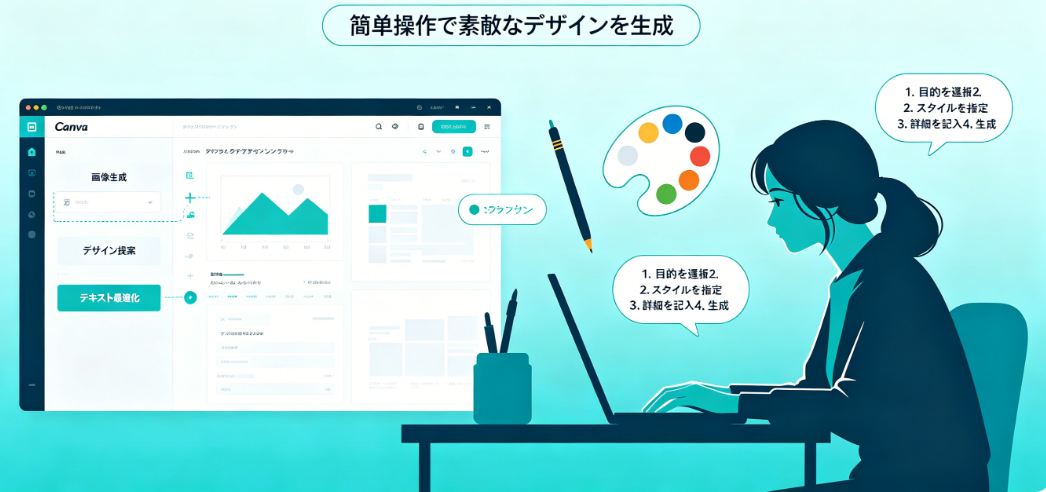
Canva AI は、デザインが苦手な初心者でも、
たった数分でプロ級の画像・SNS投稿・ポスター・動画・ロゴを作成できる最強ツールです。
AI画像生成・文章作成・背景削除・色提案・レイアウト自動作成まで、すべて揃っています。
このガイドでは、Canva AIのすべての機能を
初心者でも確実に使えるようにステップバイステップで解説します。
目次
Canva AIとは?何ができる?
Canva AI は、Canvaに完全統合されたAIデザインツールです。
デザインスキルが一切不要で、テキストで指示するだけで
画像・文案・デザイン・動画がすべて自動生成されます。
できること一覧
・AI画像生成(イラスト・写真・ロゴ)
・キャッチコピー・SNS文案・ブログ記事
・人物・物体・背景のワンクリック削除
・デザインレイアウト自動作成
・色・フォント・スタイル自動提案
・動画編集・音声生成・字幕自動作成
・AI画像生成(イラスト・写真・ロゴ)
・キャッチコピー・SNS文案・ブログ記事
・人物・物体・背景のワンクリック削除
・デザインレイアウト自動作成
・色・フォント・スタイル自動提案
・動画編集・音声生成・字幕自動作成
無料版でも十分に使え、
有料Pro版でさらに高度な機能が解放されます。
始め方・アカウント登録
1. アクセス
canva.com にアクセス
canva.com にアクセス
2. 登録
Google・Facebook・メールアドレスで簡単登録
Google・Facebook・メールアドレスで簡単登録
3. すぐにAIを利用可能
登録後、すべてのAI機能が無料で使えます
登録後、すべてのAI機能が無料で使えます
無料版:基本的なAI生成・デザイン機能
Pro版:高解像度・商用完全対応・高度な編集
Pro版:高解像度・商用完全対応・高度な編集
AI画像生成(Magic Media)の使い方
手順
1. Canvaの編集画面を開く
2. 左メニュー → 「AI画像生成」または「Magic Media」
3. プロンプトを日本語で入力
4. スタイルを選択(写真・イラスト・3Dなど)
5. 「生成」をクリック
1. Canvaの編集画面を開く
2. 左メニュー → 「AI画像生成」または「Magic Media」
3. プロンプトを日本語で入力
4. スタイルを選択(写真・イラスト・3Dなど)
5. 「生成」をクリック
プロンプト例
朝の光が差すカフェ、木のテーブル、温かみのある雰囲気、プロの商品写真
日本語でも非常に高精度な画像が生成されます。
AI文案・文章生成(Magic Write)
SNSのキャプション・ブログ記事・メール・広告文案を
AIが自動作成する機能です。
使い方
1. テキストボックスを選択
2. 「Magic Write」をクリック
3. 指示を入力(SNS投稿・ブログ・キャッチコピー)
4. トーンを指定(フレンドリー・プロフェッショナル)
5. 生成して調整
1. テキストボックスを選択
2. 「Magic Write」をクリック
3. 指示を入力(SNS投稿・ブログ・キャッチコピー)
4. トーンを指定(フレンドリー・プロフェッショナル)
5. 生成して調整
AI背景削除(Magic Eraser)
写真の背景・不要な人物・物体を
ワンクリックまたはなぞるだけで削除できる機能です。
手順
1. 画像を選択
2. 上部メニュー →「Magic Eraser」
3. 消したい部分をなぞる
4. AIが自動的に自然な背景に修正
1. 画像を選択
2. 上部メニュー →「Magic Eraser」
3. 消したい部分をなぞる
4. AIが自動的に自然な背景に修正
商品写真・人物写真の加工時間が
90%削減されます。
AIレイアウト自動作成
テキストと画像を入れるだけで、
AIがバランスの良いデザインレイアウトに自動調整します。
使い方
1. テキストと画像を配置
2. 「Magic Design」または「レイアウト提案」をクリック
3. 複数のデザイン案から選択
4. ワンクリックで適用
1. テキストと画像を配置
2. 「Magic Design」または「レイアウト提案」をクリック
3. 複数のデザイン案から選択
4. ワンクリックで適用
AI色・フォント提案
ブランドイメージや目的に合わせて、
AIが最適な色合い・フォントを提案してくれます。
使い方
1. デザインを作成
2. 「色提案」「フォント提案」を選択
3. テーマ(ナチュラル・モダン・ビビッド)を選択
4. 自動でデザインに適用
1. デザインを作成
2. 「色提案」「フォント提案」を選択
3. テーマ(ナチュラル・モダン・ビビッド)を選択
4. 自動でデザインに適用
AI動画・音声編集
AI動画編集
・自動でカット・つなぎ・字幕生成
・BGM・効果音を自動提案
・自動でカット・つなぎ・字幕生成
・BGM・効果音を自動提案
AI音声生成
・テキストから自然なナレーションを作成
・複数の声・言語に対応
・テキストから自然なナレーションを作成
・複数の声・言語に対応
YouTubeショート・TikTok・広告動画が
初心者でも簡単に作成できます。
商用利用・ライセンスについて
無料版
個人利用・非商用はOK
商用利用には制限があります
個人利用・非商用はOK
商用利用には制限があります
Pro版
商用利用完全OK
商品画像・広告・サイト・印刷物すべてに利用可能
著作権・ライセンスのリスクゼロ
商用利用完全OK
商品画像・広告・サイト・印刷物すべてに利用可能
著作権・ライセンスのリスクゼロ
ビジネスで使うならPro版が安心です。
初心者が失敗しないコツ
✅ プロンプトは具体的に:スタイル・ライティング・構図を書く
✅ 日本語でOK:高精度な日本語対応
✅ 複数回生成:バリエーションを比較
✅ シンプルな指示から始める
✅ 生成後は少し手動で調整すると完成度UP
✅ 日本語でOK:高精度な日本語対応
✅ 複数回生成:バリエーションを比較
✅ シンプルな指示から始める
✅ 生成後は少し手動で調整すると完成度UP
悪いプロンプト vs 良いプロンプト
❌ 悪い例
コーヒーの写真✅ 良い例
朝の柔らかい光が差す、木のテーブルの上のコーヒーカップ、 温かみのある雰囲気、プロの商品写真スタイルよくある質問(FAQ)
Canva AIは無料で使えますか?
はい、無料版でAI画像生成・文案作成・背景削除など基本機能がすべて使えます。商用利用や高度な機能にはPro版が推奨されます。
日本語で画像生成しても大丈夫?
はい。Canva AIは日本語のプロンプトに非常に高精度に対応しており、自然な画像・デザインが作成できます。
生成した画像・デザインは商用利用できますか?
Pro版であれば完全に商用利用可能です。商品画像・広告・サイト・印刷物など、あらゆるビジネス用途に安心して使えます。
Magic Eraser はどこにありますか?
画像を選択すると上部メニューに表示されます。不要な部分をなぞるだけで、AIが自動的に自然に消去してくれます。
Canva Proの価格はいくらですか?
月額1,500円程度(個人プラン)で、すべてのAI機能・素材・デザインツールが使い放題になります。