

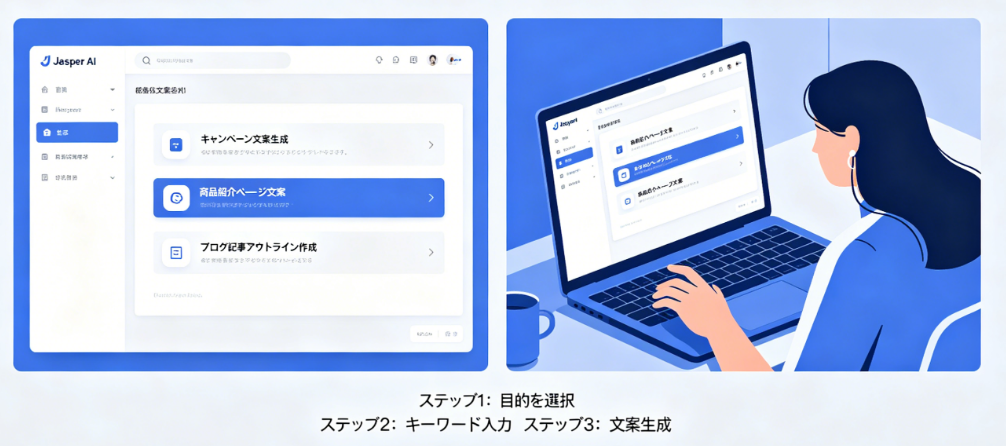
Jasper AI は、世界で最も信頼されているビジネス向けAIライティングツールです。
ブログ記事・セールスコピー・メール・SNS・商品説明・動画台本まで、
あらゆる文章をプロ級のクオリティで生成できます。
このガイドでは、初心者でも確実に使える基本操作から、
テンプレート・Chrome拡張・画像生成・チーム利用まで、
Jasperのすべての機能を完全解説します。
目次
Jasper AIとは?何ができる?
Jasper AI(旧Jarvis)は、ビジネス・マーケティング・コンテンツ制作に特化した
世界トップクラスのAIライティングツールです。
企業・プロ・クリエイターから圧倒的な支持を得ています。
主な機能
・ブログ記事・アフィリエイト記事
・セールスコピー・ランディングページ
・ビジネスメール・案内状
・SNS投稿・キャッチコピー
・商品説明・ECサイト文案
・動画台本・YouTube台本
・Jasper Chat:会話型AI
・Jasper Art:AI画像生成
・ブログ記事・アフィリエイト記事
・セールスコピー・ランディングページ
・ビジネスメール・案内状
・SNS投稿・キャッチコピー
・商品説明・ECサイト文案
・動画台本・YouTube台本
・Jasper Chat:会話型AI
・Jasper Art:AI画像生成
ただの文章生成ツールではなく、
「マーケティング・セールスに強いAI」として、
成果につながる文章を作成できる点が最大の強みです。
始め方・アカウント登録
1. アクセス
jasper.ai にアクセス
jasper.ai にアクセス
2. 登録
Googleアカウントまたはメールアドレスで登録
Googleアカウントまたはメールアドレスで登録
3. プラン選択
無料トライアルまたは有料プランを選択
無料トライアルまたは有料プランを選択
登録後すぐに全機能を試用可能。
クレジット方式で利用します。
ダッシュボードの見方
左メニュー
・Templates:テンプレート一覧
・Documents:保存済み文章
・Chat:会話型AI
・Art:画像生成
・Brand:ブランド設定(トーン・情報)
・Templates:テンプレート一覧
・Documents:保存済み文章
・Chat:会話型AI
・Art:画像生成
・Brand:ブランド設定(トーン・情報)
画面上部
・クレジット残高
・言語設定(日本語対応)
・アカウント・チーム管理
・クレジット残高
・言語設定(日本語対応)
・アカウント・チーム管理
基本的な文章生成の使い方
1. テンプレートを選択
用途に合わせて100種類以上のテンプレートから選ぶ
用途に合わせて100種類以上のテンプレートから選ぶ
2. 指示を入力
テーマ・キーワード・トーン・ターゲットを指定
テーマ・キーワード・トーン・ターゲットを指定
3. 言語を日本語に設定
「Japanese」を選択するだけで自然な日本語が生成
「Japanese」を選択するだけで自然な日本語が生成
4. Generate をクリック
数秒で高品質な文章が自動生成
数秒で高品質な文章が自動生成
5. 編集・保存・コピー
エディタ上で直接調整・保存・コピー可能
エディタ上で直接調整・保存・コピー可能
テンプレートの使い方(ブログ・コピー・メール)
Jasperはマーケティング・セールスに特化した
プロ仕様のテンプレートを豊富に用意しています。
人気テンプレート
・Blog Post Outline:ブログ構成
・Feature to Benefit:特典→メリット変換
・AIDA:セールスコピーフレームワーク
・Email:ビジネスメール
・Product Description:商品説明
・Blog Post Outline:ブログ構成
・Feature to Benefit:特典→メリット変換
・AIDA:セールスコピーフレームワーク
・Email:ビジネスメール
・Product Description:商品説明
テンプレートを使うことで、
初心者でもプロのコピーライター並みの文章が作れます。
Jasper Chat の使い方
ChatGPTのように会話形式で指示を出し、
文章の考案・校正・リライト・構成作成ができる機能です。
使い方
1. 左メニューから「Chat」を選択
2. 質問・指示を自然な言葉で入力
3. 文脈を引き継いで連続的に活用可能
1. 左メニューから「Chat」を選択
2. 質問・指示を自然な言葉で入力
3. 文脈を引き継いで連続的に活用可能
活用例
・記事の構成相談
・文章のリライト
・キーワード選定
・ペルソナ設定
・記事の構成相談
・文章のリライト
・キーワード選定
・ペルソナ設定
Jasper Art 画像生成の使い方
文章だけでなく、ブログ画像・サムネイル・イラストを
AIで生成できる機能です。
手順
1. 左メニューから「Art」を選択
2. 画像のイメージを英文で入力
3. スタイル・サイズを選択
4. 生成してダウンロード
1. 左メニューから「Art」を選択
2. 画像のイメージを英文で入力
3. スタイル・サイズを選択
4. 生成してダウンロード
クレジットを消費して生成し、
ブログ・SNS・資料に商用利用可能です。
Chrome拡張機能の使い方
Chrome拡張を入れると、
あらゆるWebサイト上で直接Jasperを呼び出せます。
対応場面
・Google Docs
・WordPress
・メールソフト
・SNS投稿画面
・あらゆるテキストエリア
・Google Docs
・WordPress
・メールソフト
・SNS投稿画面
・あらゆるテキストエリア
文章を作成→選択→Jasperでリライト・校正・拡張が
ワンクリックで完了します。
長文記事・ブログ完全作成術
Jasperは長文ブログ記事の作成に最適化されています。
完全作成手順
1. 「Blog Post Outline」で構成作成
2. 「Blog Post Intro」で導入作成
3. 各見出しごとに本文を生成
4. 「Conclusion」でまとめ作成
5. 全体を統一して校正
1. 「Blog Post Outline」で構成作成
2. 「Blog Post Intro」で導入作成
3. 各見出しごとに本文を生成
4. 「Conclusion」でまとめ作成
5. 全体を統一して校正
たった10分で、
1時間分のブログ記事が完成します。
初心者が失敗しないコツ
✅ 指示は具体的に:誰向け・何の目的・トーンを明記
✅ 日本語を指定:画面でJapaneseに選択
✅ ブランド設定を登録:トーンを統一
✅ 複数回生成:バリエーションを比較
✅ 最後は人間校正:AI出力を最終調整
✅ 日本語を指定:画面でJapaneseに選択
✅ ブランド設定を登録:トーンを統一
✅ 複数回生成:バリエーションを比較
✅ 最後は人間校正:AI出力を最終調整
悪い指示 vs 良い指示
❌ 悪い例
コーヒーの記事✅ 良い例
初心者向けコーヒーの入れ方記事。 専門用語を使わず、3ステップでわかりやすく、親しみやすいトーンで日本語で書いてください。料金プランとクレジット
プラン例
Creator:個人クリエイター向け
Teams:チーム・企業向け
Business:大企業・高度機能
Creator:個人クリエイター向け
Teams:チーム・企業向け
Business:大企業・高度機能
クレジット制:文章・画像生成ごとに消費
長く使うほどコスパが良くなるツールです。
無料トライアルもあり、
まずは実際に体験することを推奨します。
よくある質問(FAQ)
Jasper AIは日本語に対応していますか?
はい。日本語の文章生成精度が非常に高く、自然で読みやすいビジネス文章・ブログ記事が作成できます。
無料トライアルはありますか?
はい、期間限定の無料トライアルがあります。全機能を試すことができ、体験後に有料プランを選べます。
生成した文章は商用利用できますか?
はい。完全に商用利用が許可されており、ブログ・サイト・商品ページ・広告などに安心して使えます。
Chrome拡張は何に使えますか?
WordPress・Google Docs・メール・SNSなど、ブラウザ上のすべてのテキストエリアで Jasper を呼び出して文章を作成・校正できます。
Jasper Art は商用利用できますか?
はい。生成した画像はブログ・SNS・資料・商品画像など、商用目的に完全に利用可能です。