

Writesonic は、ブログ・メール・SNS・商品説明・広告文案・動画台本まで、
あらゆる文章をAIで高速生成する最强ライティングツールです。
初心者でも、たった数行の入力でプロ級の文章が量産できます。
このガイドでは、基本的な使い方から、効率を最大化する設定・テンプレート・ChatSonic・画像生成まで、
完全初心者が知るべきすべてを解説します。
目次
Writesonicとは?何ができる?
Writesonic は、AIが文章を自動生成するクラウド型ツールです。
初心者でも簡単に、高品質なコピー・記事・文案を作成できます。
主な機能
・ブログ記事・アフィリエイト記事
・メール・案内状・お礼状
・SNS投稿(Instagram・Twitter・Facebook)
・商品説明・キャッチコピー
・動画台本・YouTube台本
・ChatSonic(AIチャット)
・Photosonic(AI画像生成)
・ブログ記事・アフィリエイト記事
・メール・案内状・お礼状
・SNS投稿(Instagram・Twitter・Facebook)
・商品説明・キャッチコピー
・動画台本・YouTube台本
・ChatSonic(AIチャット)
・Photosonic(AI画像生成)
文章作成にかかる時間を最大90%削減できるため、
個人・企業問わず世界中で使われています。
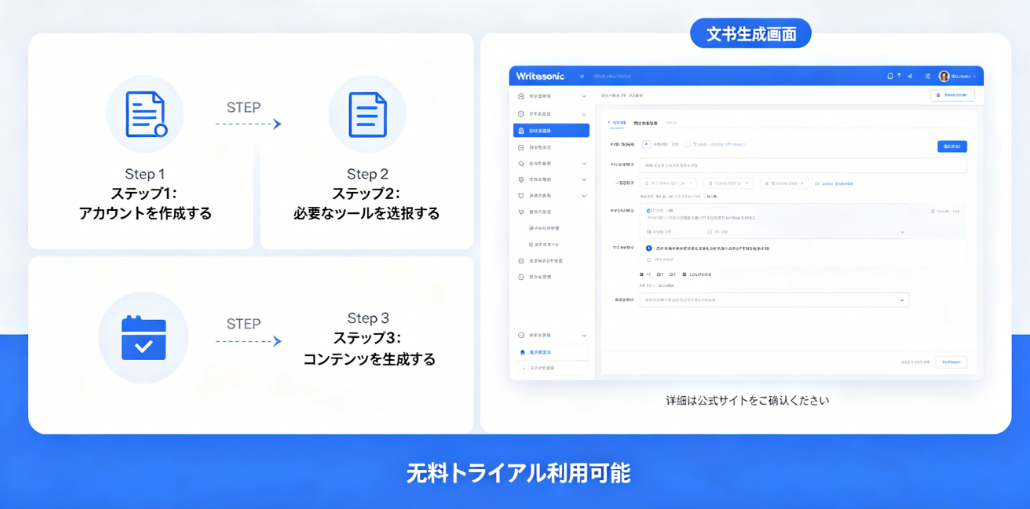
始め方・アカウント登録
1. アクセス
writesonic.com にアクセス
writesonic.com にアクセス
2. 登録
Googleアカウントまたはメールアドレスで登録
Googleアカウントまたはメールアドレスで登録
3. 無料クレジット開始
登録するだけで無料クレジットが付与され、すぐに利用可能
登録するだけで無料クレジットが付与され、すぐに利用可能
無料枠:数千ワード相当のクレジット(体験に十分)
ダッシュボードの見方
左メニュー
・Templates:テンプレート一覧
・ChatSonic:AIチャット
・Photosonic:画像生成
・Docs:保存した文章
・Plans:プラン・クレジット確認
・Templates:テンプレート一覧
・ChatSonic:AIチャット
・Photosonic:画像生成
・Docs:保存した文章
・Plans:プラン・クレジット確認
画面上部
・クレジット残高
・言語設定(日本語対応)
・アカウント設定
・クレジット残高
・言語設定(日本語対応)
・アカウント設定
基本的な文章生成の使い方
1. テンプレートを選ぶ
「Paragraph Writer」「Article Writer」など、用途に合わせて選択
「Paragraph Writer」「Article Writer」など、用途に合わせて選択
2. キーワード・指示を入力
テーマ・概要・トーン(丁寧・カジュアル・専門的)を指定
テーマ・概要・トーン(丁寧・カジュアル・専門的)を指定
3. 言語を日本語に設定
画面上で「Japanese」を選択
画面上で「Japanese」を選択
4. Generate をクリック
数秒で文章が自動生成されます
数秒で文章が自動生成されます
5. 編集・保存・コピー
生成後は直接編集可能。コピーして利用しましょう
生成後は直接編集可能。コピーして利用しましょう
テンプレートの使い方(ブログ・メール・SNS)
Writesonicは100種類以上のテンプレートを用意しています。
用途別に最適なものを選ぶだけでOKです。
人気テンプレート
・Blog Post Writer:ブログ記事
・Product Description:商品説明
・Email Writer:メール文
・Social Media Post:SNS投稿
・YouTube Video Script:動画台本
・Blog Post Writer:ブログ記事
・Product Description:商品説明
・Email Writer:メール文
・Social Media Post:SNS投稿
・YouTube Video Script:動画台本
テンプレートを使うと、
指示が最小限で高品質な文章が生成されます。
ChatSonic の使い方
ChatGPTのように、会話形式で質問したり文章を作成したりできる機能です。
使い方
1. 左メニューから「ChatSonic」を選択
2. 質問・指示を入力
3. 送信するとAIが回答
4. 文脈を引き継いで連続会話可能
1. 左メニューから「ChatSonic」を選択
2. 質問・指示を入力
3. 送信するとAIが回答
4. 文脈を引き継いで連続会話可能
活用例
・アイデア出し
・質問回答
・文章のリライト
・構成の相談
・アイデア出し
・質問回答
・文章のリライト
・構成の相談
Photosonic 画像生成の使い方
文章だけでなく、AI画像も生成できる機能です。
手順
1. 左メニューから「Photosonic」を選択
2. 画像の指示を英文で入力
3. スタイル・サイズを選択
4. Generate
1. 左メニューから「Photosonic」を選択
2. 画像の指示を英文で入力
3. スタイル・サイズを選択
4. Generate
ポイント
画像生成はクレジットを消費します。 用途に合わせて使いましょう。
画像生成はクレジットを消費します。 用途に合わせて使いましょう。
長文記事・ブログ作成術
長いブログ記事も、Writesonicなら数分で完成します。
作成手順
1. 「Blog Post Writer」テンプレートを選択
2. 記事タイトル・キーワードを入力
3. 見出し構成が自動生成
4. 各セクションを順に生成
5. 全体を編集して完成
1. 「Blog Post Writer」テンプレートを選択
2. 記事タイトル・キーワードを入力
3. 見出し構成が自動生成
4. 各セクションを順に生成
5. 全体を編集して完成
見出しから本文まで完全自動で作成されるため、
執筆時間が劇的に短縮されます。
初心者が失敗しないコツ
✅ 指示は具体的に:誰向け・何の目的・トーンを書く
✅ 日本語を明確に指定:画面でJapaneseに設定
✅ 複数回生成:バリエーションを比較
✅ 長文は分割:一度に生成せず、段落別に
✅ 最後は人間が校正:AIの出力を最終調整
✅ 日本語を明確に指定:画面でJapaneseに設定
✅ 複数回生成:バリエーションを比較
✅ 長文は分割:一度に生成せず、段落別に
✅ 最後は人間が校正:AIの出力を最終調整
悪い指示 vs 良い指示
❌ 悪い例
コーヒーの記事✅ 良い例
初心者向けのコーヒーの入れ方記事。 3ステップでわかりやすく、親しみやすいトーンで書いてください。料金プランとクレジット
無料プラン
無料クレジットあり。体験に最適。
無料クレジットあり。体験に最適。
有料プラン
Basic:月額$12~
Business:月額$32~
無制限プランもあり
Basic:月額$12~
Business:月額$32~
無制限プランもあり
クレジットは文章・画像生成で消費されます。
使えば使うほどコスパが良くなるツールです。
よくある質問(FAQ)
Writesonicは日本語に対応していますか?
はい。日本語での文章生成精度が非常に高く、自然な日本語の記事・文案が作成できます。
無料でどれくらい使えますか?
登録すると無料クレジットが付与され、複数回の文章生成が可能です。体験には十分な量です。
ChatSonic と ChatGPT の違いは?
ChatSonicはインターネットに接続して最新情報を取得できる点が最大の特徴です。
生成した文章は商用利用できますか?
はい。有料プランでは商用利用が完全に許可されています。ブログ・サイト・商品説明に使えます。
画像生成はどのように使いますか?
Photosonicから英文で指示を入力するだけで、ブログ画像・SNS画像・サムネイルなどが生成できます。