
ボイスクローニングは、以前はプロのスタジオと特殊ソフト、エンジニアチームが必要な技術でした。
今ではわずか15分と、あなたがすでに持っているマイクだけで実現できます。
私は過去1年間、自身のYouTubeチャンネルのナレーションやポッドキャストでElevenLabsのクローン音声を使ってきました。
素晴らしい結果も、ロボットのような失敗も経験しています。
このガイドでは、公式ドキュメントが省略する本当に効く方法をすべて公開します。
目次
ボイスクローニングとは何か
ボイスクローニングは、あなたの声のデジタルモデルを作成する技術です。
音声サンプルを提供すると、ElevenLabsが音程・リズム・トーン・話し方を分析し、
任意のテキストをあなたの声で話せるモデルを生成します。
品質はトレーニング音声の質と量に依存します。
ElevenLabsには2種類のクローンがあり、用途が大きく異なります。
2種類のクローン比較
インスタントボイスクローン (IVC)
・1分以上の音声で作成・30秒で生成
・Creatorプランで利用可能
・YouTube/ポッドキャストに十分
プロフェッショナルボイスクローン (PVC)
・30分以上の台本録音・24~48時間で生成
・Proプラン($99/月)必須
・商用・オーディオブックに最適
ほとんどのクリエイターはまずインスタントから始め、
限界を感じたらプロフェッショナルにアップグレードするのが正解です。
必要なもの
インスタントボイスクローンの場合
・ElevenLabs Creatorプラン($22/月)
・1~30分のクリーンな音声
・ElevenLabs Creatorプラン($22/月)
・1~30分のクリーンな音声
プロフェッショナルボイスクローンの場合
・ElevenLabs Proプラン($99/月)
・30分以上の公式台本録音
・適切なマイク環境
・ElevenLabs Proプラン($99/月)
・30分以上の公式台本録音
・適切なマイク環境
録音品質:他のチュートリアルが省略する項目
クローンの品質は、トレーニング音声の品質と同じになります。
Garbage in, garbage out(悪い入力は悪い出力)。
最重要ポイント
・背景ノイズを完全に除去(扇風機・冷蔵庫・換気扇はNG)
・マイクから15~20cmの距離を一定に保つ
・自然なトーンで話す(演技不要、普通の会話調)
・ファイル形式:WAVまたは320kbps MP3が理想
・背景ノイズを完全に除去(扇風機・冷蔵庫・換気扇はNG)
・マイクから15~20cmの距離を一定に保つ
・自然なトーンで話す(演技不要、普通の会話調)
・ファイル形式:WAVまたは320kbps MP3が理想
推奨録音ツール
Audacity(無料)、GarageBand(Mac無料) 特殊な機材は一切不要です。
Audacity(無料)、GarageBand(Mac無料) 特殊な機材は一切不要です。
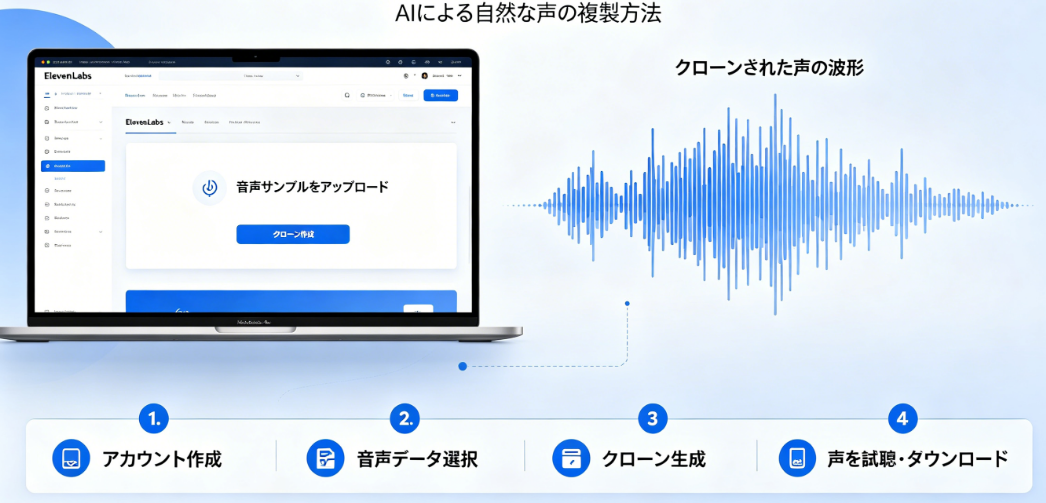
ステップバイステップ:インスタントボイスクローン
これが日常的に使うクローン作成方法です。
Step1:音声サンプルを録音
5~30分、自然なトーンで本や記事を朗読します。 既存のポッドキャスト音源も利用可能(BGMなし)。
5~30分、自然なトーンで本や記事を朗読します。 既存のポッドキャスト音源も利用可能(BGMなし)。
Step2:ElevenLabsにログイン → Voices
サイドバーのVoices → Add a new voice → Instant Voice Clone
サイドバーのVoices → Add a new voice → Instant Voice Clone
Step3:音声をアップロード
ドラッグ&ドロップで複数ファイルも一括登録可能
ドラッグ&ドロップで複数ファイルも一括登録可能
Step4:名前とラベルを設定
「自分の声」「ナレーション用」など、わかりやすい名前を付ける
「自分の声」「ナレーション用」など、わかりやすい名前を付ける
Step5:Stability / Similarity 調整(最重要)
・Stability(安定性):65~70(高いと機械的、低いと不安定)
・Similarity(類似度):75(高すぎるとノイズも再現)
・Style Exaggeration:10~20(ナレーションは低め)
・Stability(安定性):65~70(高いと機械的、低いと不安定)
・Similarity(類似度):75(高すぎるとノイズも再現)
・Style Exaggeration:10~20(ナレーションは低め)
Step6:テスト生成
実際に使う台本の一部を入力し、自然か確認
実際に使う台本の一部を入力し、自然か確認
Step7:保存してプロジェクトで利用
保存後は、Speech SynthesisまたはProjectsで利用可能
保存後は、Speech SynthesisまたはProjectsで利用可能
ステップバイステップ:プロフェッショナルボイスクローン
声がブランドの中心となる場合(商用・オーディオブック)に選ぶ価値があります。
Step1:公式トレーニング台本を取得
ElevenLabsが提供する専用台本を使用(独自の台本はNG)
ElevenLabsが提供する専用台本を使用(独自の台本はNG)
Step2:高音質で録音
15~20分ごとに区切って録音(声の疲れを防ぐ)
15~20分ごとに区切って録音(声の疲れを防ぐ)
Step3:処理のために提出
音声をアップロードすると、24~48時間で審査・処理
音声をアップロードすると、24~48時間で審査・処理
Step4:テストと調整
実際の文章でテストし、インスタントクローンより自然な結果を確認
実際の文章でテストし、インスタントクローンより自然な結果を確認
ElevenLabsボイスクローニングのできること
✅ 多言語対応:話せない言語も自分の声で話せる
✅ 感情表現:設定で抑揚や表情を調整可能
✅ 長文ナレーション:Projects機能で長文対応
✅ API連携:プログラムで自動生成可能
✅ 感情表現:設定で抑揚や表情を調整可能
✅ 長文ナレーション:Projects機能で長文対応
✅ API連携:プログラムで自動生成可能
できないこと
❌ 有名人の声をクローンする(規約違反でアカウント停止)
❌ 低品質な音源から高音質なクローンを作る
❌ 専門用語や固有名詞を完璧に読む(調整は可能)
❌ 自然な間合いや沈黙を完全に再現
❌ 低品質な音源から高音質なクローンを作る
❌ 専門用語や固有名詞を完璧に読む(調整は可能)
❌ 自然な間合いや沈黙を完全に再現
料金プラン:本当に必要なもの
Free:$0 → クローン機能なし
Starter:$5/月 → クローン機能なし
Creator:$22/月 → インスタントクローン可能
Pro:$99/月 → インスタント+プロフェッショナル
Scale:$330/月 → フルアクセス
Starter:$5/月 → クローン機能なし
Creator:$22/月 → インスタントクローン可能
Pro:$99/月 → インスタント+プロフェッショナル
Scale:$330/月 → フルアクセス
率直な感想:
月額$22のCreatorプランは、継続的にコンテンツ制作するなら価値があります。
自分の声でナレーションを量産できるメリットは非常に大きいです。
実践的な結論
私は1年間、インスタントボイスクローンをYouTubeナレーションに使っています。
最初は発音ミスを修正する必要がありましたが、今ではほぼ完璧に使えています。
完全に自分の声と区別がつかないか?→ 完全ではないが非常に近い。
ほとんどのリスナーは気づきません。
最終的な判断基準
・動画やポッドキャストを継続的に作る → Creatorプランを推奨
・実験的に試したい → 無料版でストック音声を試す
・動画やポッドキャストを継続的に作る → Creatorプランを推奨
・実験的に試したい → 無料版でストック音声を試す
よくある質問(FAQ)
インスタントとプロフェッショナルクローンの違いは?
インスタントは1~30分の音声で数秒生成。プロフェッショナルは30分以上の台本録音と24~48時間の処理時間が必要で、より自然な品質になります。
料金はいくらからクローンできますか?
ボイスクローニングは月額$22のCreatorプランから利用可能です。プロフェッショナルクローンは$99/月のProプランが必要です。
商用利用は可能ですか?
有料プランであれば可能です。無料プランには制限があるため、必ず最新の規約を確認してください。
クローンがロボットっぽくなる原因は?
音源の品質不足、背景ノイズ、トレーニングデータが少ないなどが原因です。静かな部屋で適切なマイクで5分以上録音すると改善します。
対応する音声形式は何ですか?
MP3・WAV・M4A・FLACなど一般的な形式に対応。最適なのは無圧縮のWAVまたは高音質MP3です。