

Microsoft Copilot は、Word・Excel・PowerPoint・メール・ブラウザまで
あらゆる業務をAIで高速化する最強ツールです。
しかし「使い方がわからない」「何ができるのか分からない」という方が非常に多いです。
このガイドでは、初心者でもすぐに使える基本操作から、
実務で必須の活用術まで完全解説します。
目次
Microsoft Copilotとは?
Microsoft Copilot は、マイクロソフトが開発したAIアシスタントです。
旧称:Bing Chat、ChatGPTを基盤として動作し、Office製品やWindows、Edgeブラウザと完全に連携します。
できること
・文章の作成・校正・要約
・Excel関数・データ分析
・パワーポイント資料の自動生成
・メールの作成・返信
・最新情報の検索・まとめ
・画像生成(DALL-E 3)
・文章の作成・校正・要約
・Excel関数・データ分析
・パワーポイント資料の自動生成
・メールの作成・返信
・最新情報の検索・まとめ
・画像生成(DALL-E 3)
Copilotの最大の強みは、既存の業務ツールに埋め込まれている点です。
アプリを切り替えることなく、作業中に直接AIを呼び出せます。
始めるための準備(無料・有料)
無料で使う方法
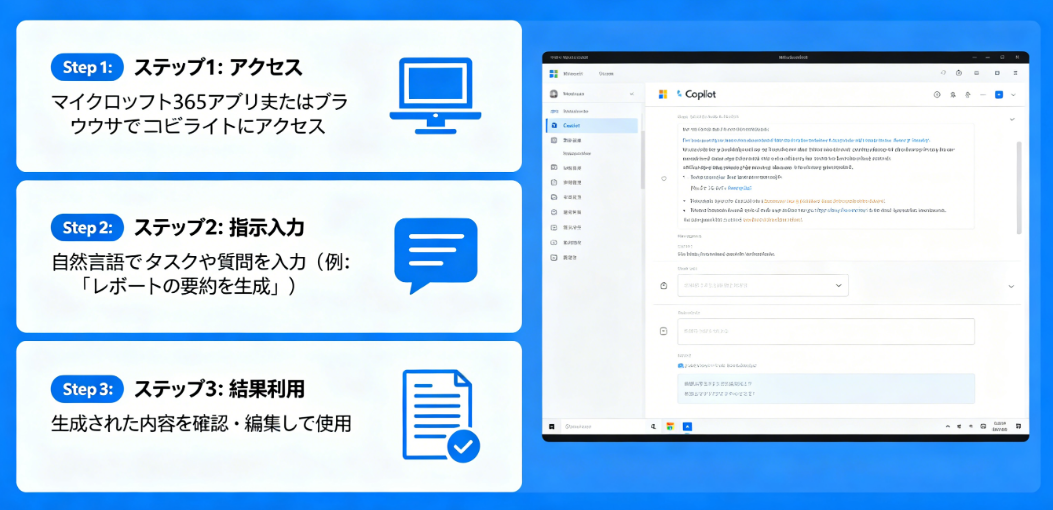
・Microsoftアカウントを作成
・Edgeブラウザから copilot.microsoft.com にアクセス
・基本的な文章・検索・画像生成が無料利用可能
・Microsoftアカウントを作成
・Edgeブラウザから copilot.microsoft.com にアクセス
・基本的な文章・検索・画像生成が無料利用可能
有料プラン:Microsoft 365 Copilot
・Officeアプリと完全連携
・Word/Excel/PowerPoint/Outlookで利用
・企業・ビジネスシーンで必須
・月額$30/ユーザー(目安)
・Officeアプリと完全連携
・Word/Excel/PowerPoint/Outlookで利用
・企業・ビジネスシーンで必須
・月額$30/ユーザー(目安)
基本的な使い方とインターフェース
1. トーン選択
・バランス…標準
・正確…情報重視
・創造的…自由な表現
・バランス…標準
・正確…情報重視
・創造的…自由な表現
2. 指示の出し方
・具体的に書く
・形式を指定する(箇条書き・表・文章)
・目的を伝える(メール・報告書・提案)
・具体的に書く
・形式を指定する(箇条書き・表・文章)
・目的を伝える(メール・報告書・提案)
悪い指示 vs 良い指示
❌ 悪い例
メールを書いて✅ 良い例
取引先へのお礼メールを作成してください。 丁寧で簡潔、感謝の気持ちが伝わるようにお願いします。Wordでの使い方(文書作成・校正)
Copilotの呼び出し
Word上部の「Copilot」アイコンをクリック
Word上部の「Copilot」アイコンをクリック
主な機能
・下書きの作成
・文章のリライト(丁寧・簡潔・カジュアル)
・校正・誤字脱字チェック
・要約・要点抽出
・テーブル・リストの自動生成
・下書きの作成
・文章のリライト(丁寧・簡潔・カジュアル)
・校正・誤字脱字チェック
・要約・要点抽出
・テーブル・リストの自動生成
実用プロンプト
この文章をビジネス向けに校正し、簡潔にリライトしてください。
Excelでの使い方(関数・分析)
ExcelのCopilotは、関数がわからない初心者でもプロ並みの分析を可能にします。
できること
・VLOOKUP、SUMIFS、IF文などを自動生成
・データの傾向・問題点を指摘
・グラフ作成の提案
・集計方法の考案
・VLOOKUP、SUMIFS、IF文などを自動生成
・データの傾向・問題点を指摘
・グラフ作成の提案
・集計方法の考案
実用プロンプト
この売上データから、月別の傾向を分析し、グラフ化する方法を教えてください。
PowerPointでの使い方(資料作成)
Copilotにテーマを伝えるだけで、構成からデザインまで自動生成されます。
手順
1. PowerPointを開く
2. Copilotにテーマを入力
3. スライド構成を確認
4. 自動生成
1. PowerPointを開く
2. Copilotにテーマを入力
3. スライド構成を確認
4. 自動生成
実用プロンプト
新商品の紹介資料を5枚で作成してください。
タイトル・特徴・メリット・データ・まとめの構成でお願いします。
メール・Outlookでの使い方
受信したメールを要約したり、返信文を自動作成できます。
機能
・長文メールの3行要約
・返文案の自動作成
・トーンの調整(丁寧・簡潔・カジュアル)
・予約・調整メールの作成
・長文メールの3行要約
・返文案の自動作成
・トーンの調整(丁寧・簡潔・カジュアル)
・予約・調整メールの作成
Web・ブラウザでの使い方
EdgeブラウザのCopilotは、表示中のWebページを要約・翻訳・解説できます。
便利な使い方
・長い記事を3行で要約
・海外サイトの翻訳と解説
・ネット上の情報をまとめて意見作成
・AI画像生成(DALL-E 3)
・長い記事を3行で要約
・海外サイトの翻訳と解説
・ネット上の情報をまとめて意見作成
・AI画像生成(DALL-E 3)
Copilotは単なる検索ツールではなく、
情報を「理解・整理・活用」するAIアシスタントです。
初心者が失敗しないコツ
✅ 指示は具体的に:何を・どの形式で・誰向けか書く
✅ 1回に1つの指示:複数の命令は混乱の元
✅ トーンを指定:ビジネス・カジュアル・丁寧
✅ 出力を確認:AIは間違えることがある
✅ 何度も調整:リライト・修正で精度UP
✅ 1回に1つの指示:複数の命令は混乱の元
✅ トーンを指定:ビジネス・カジュアル・丁寧
✅ 出力を確認:AIは間違えることがある
✅ 何度も調整:リライト・修正で精度UP
よくある質問(FAQ)
Microsoft Copilot は無料ですか?
基本的なWeb版は無料で使えます。Officeと連携するビジネスプランは有料(Microsoft 365 Copilot)です。
Word・Excelで使うには?
Microsoft 365の有料プランに加入すると、各アプリ上部にCopilotアイコンが表示され利用可能になります。
どんな文章を指示すれば良い?
「誰向け」「何の目的」「どの形式」の3点を含めると、驚くほど的確な出力が得られます。
最新の情報に対応していますか?
はい。Webと連携しているため、リアルタイムの最新ニュースや情報に対応しています。
企業で使っても安全ですか?
Microsoft 365 Copilot は企業のデータ規格に準拠し、情報漏洩対策が施されているため安全に業務利用できます。