

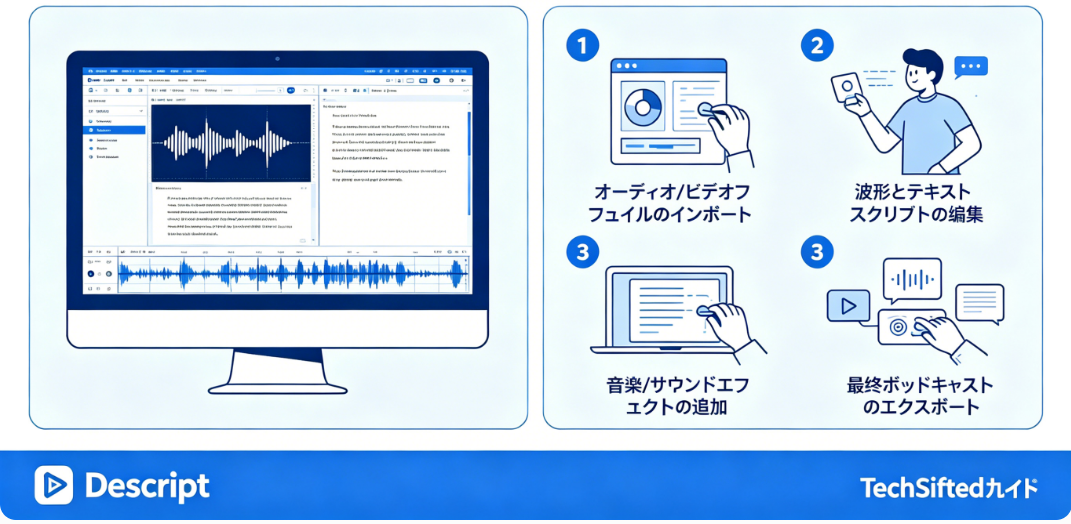
「音声編集は難しい」「波形を見ながらの細かい編集が苦痛」
そんな悩みを解決するのが、文字起こしを編集するだけで音声が編集できるツール「Descript」です。
ポッドキャスト制作の初心者でも、録音から公開までの全工程を
スムーズに行える革命的なワークフローを、完全解説します。
目次
Descriptが他のツールと違う点
従来の音声編集ソフトは「波形」を見ながら編集するため、熟練が必要です。
クリックやズーム、細かい切り抜き作業が多く、時間もかかります。
Descriptは「文字起こし」を編集するだけで音声が自動的に編集されます。
不要な部分をテキストで選択して削除するだけで、音声も同時にカットされるのです。
従来の編集 vs Descript
🔊 従来の音声編集
・波形を目視で確認・細かい調整に時間がかかる
・専門的なスキルが必要
・フィラーワードを手動でカット
✍️ Descript編集
・文字起こしを編集するだけ・ワードプロセッサ感覚で操作
・初心者でもすぐに使える
・フィラーワードをワンクリック削除
もう一つの最大の特徴が「Overdub」機能です。
自分の声をAIで学習させ、文字を入力するだけで音声を生成可能。
言い間違えた部分を録音し直さなくても、文字から修正できます。
最初のプロジェクトを作成する
まずDescriptに登録します。無料プランも用意されており、十分に機能を試せます。
推奨プラン
・無料プラン:月1時間の文字起こし(お試しに最適)
・Creatorプラン(月$24):月10時間の文字起こし(個人ポッドキャスター)
・Proプラン(月$40):文字起こし無制限(複数番組・チーム)
・無料プラン:月1時間の文字起こし(お試しに最適)
・Creatorプラン(月$24):月10時間の文字起こし(個人ポッドキャスター)
・Proプラン(月$40):文字起こし無制限(複数番組・チーム)
新規プロジェクトを作成し、エピソード名を設定します。
「番組名_エピソード番号」のルールにすると、管理が非常に楽になります。
ステップ1:音声をインポートする
録音した音声ファイルを、ウィンドウにドラッグ&ドロップするだけでインポート完了。
MP3、WAV、M4A、AIFFなど、一般的な形式にすべて対応しています。
文字起こしの目安時間
30分の音声:2~4分
60分の音声:5~8分
30分の音声:2~4分
60分の音声:5~8分
複数の話者がいる場合、自動的に話者識別も可能。
2人のトーク番組であれば、ほぼ正確に話者を分けてくれます。
ステップ2:文字起こしを確認・修正する
文字起こしが完了すると、画面上にテキストと波形が表示されます。
まずは全体をざっと確認し、明らかな誤りを修正しましょう。
正確率は95~98%と非常に高いですが、固有名詞や専門用語、レアな単語は
誤変換が発生するため、事前に修正すると編集がスムーズになります。
文字起こしの修正は、音声編集のクオリティを左右する重要な工程です。
ステップ3:フィラーワードを自動削除
メニューから「Action → Remove Filler Words」を選択するだけで、
「えーと」「あの」「みたいな」といったフィラーワードを自動検出して削除可能。
注意点
すべて削除しすぎると不自然になります。 自然な間合いは残し、明らかな言い淀みだけをカットするのがコツです。
すべて削除しすぎると不自然になります。 自然な間合いは残し、明らかな言い淀みだけをカットするのがコツです。
ステップ4:ポーズを調整する
「Action → Shorten Silences」で、無音部分を自動的に短縮できます。
目安は0.8~1.0秒に設定すると、自然なテンポになります。
長すぎる無音を削除するだけで、番組のテンポが大幅に改善されます。
ステップ5:文字起こしを直接編集
ここがDescriptの最大の特徴です。
文字起こし上で不要な部分を選択して削除すると、音声も同時にカットされます。
・言い直した部分の失敗箇所
・脱線してしまったトーク
・長すぎる沈黙
これらを文章を編集する感覚でカット可能です。
カット後に音声が不自然につながる場合は「Heal Audio」機能で
スムーズにつなぐことができます。
ステップ6:OverdubでAI音声を修正
Overdubを使うには、専用の原稿を10~30分ほど読み上げて
自分の音声モデルを作成する必要があります。
使い方
・言い間違えた単語を修正 ・説明不足な部分に文章を追加 ・自然につながらない部分を補完
・言い間違えた単語を修正 ・説明不足な部分に文章を追加 ・自然につながらない部分を補完
限界
完全に完璧な音声ではなく、注意深く聞くとAI感がわかります。 単語レベルの修正にとどめるのが最も効果的です。
完全に完璧な音声ではなく、注意深く聞くとAI感がわかります。 単語レベルの修正にとどめるのが最も効果的です。
ステップ7:音声を高音質に改善
「Action → Enhance Voice」で、ノイズ除去や音質向上が可能です。
室内の反響やホワイトノイズを自動的に軽減してくれます。
より高度なノイズ除去を行いたい場合は、
Adobe Podcast Enhance(無料)と併用するのがおすすめです。
ステップ8:エピソードを書き出す
「File → Export」でMP3形式で書き出します。
・音声のみ:128kbps モノラル ・BGMや音楽を使用:192kbps ステレオ
・音声のみ:128kbps モノラル ・BGMや音楽を使用:192kbps ステレオ
ファイル名は「番組名-エピソード-タイトル.mp3」の形式にすると
配信プラットフォームで管理しやすくなります。
ステップ9:ポッドキャストを公開
出力したMP3ファイルを、あなたのホスティングサービスにアップロードします。
(Buzzsprout、Transistor、Castosなど)
タイトル、説明文、チャプターマーカーを設定して公開完了。
文字起こしデータを番組紹介文に使用することも可能です。
料金プランと費用対効果
無料プラン:月1時間文字起こし / Overdubお試し可能
Creator:月$24 / 月10時間文字起こし(個人に最適)
Pro:月$40 / 文字起こし無制限(チーム・複数番組)
Creator:月$24 / 月10時間文字起こし(個人に最適)
Pro:月$40 / 文字起こし無制限(チーム・複数番組)
月8~10本程度のポッドキャストであればCreatorプランで十分足ります。
本音のデメリットと限界
・Overdubは完全に自然な音声ではない
・大量のコンテンツを制作するとProプランが必要
・完全初心者は操作に少し慣れが必要
・共同編集は学習コストが少し高い
それでも、従来の波形編集と比べると圧倒的に簡単で速いです。
まとめ:誰におすすめか
Descriptは、音声編集のスキルがない人、時間をかけずに編集したい人、
ポッドキャストを継続的に制作する人に、最もおすすめのツールです。
文字編集だけで音声が完成するワークフローは、一度使うと手放せなくなるでしょう。
まずは無料プランで実際に1エピソード編集してみることをおすすめします。
よくある質問(FAQ)
ポッドキャスト編集にDescriptは適していますか?
はい。文字起こしを編集するだけで音声が編集できるため、初心者でも圧倒的に早くクオリティの高い番組を作れます。
料金はいくらですか?
無料プランから始まり、Creatorプランが月$24、Proプランが月$40です。多くの個人クリエイターはCreatorで十分です。
Overdubとは何ですか?
自分の声をAIで再現し、文字を入力するだけで音声を生成できる機能です。言い間違えた部分を録音し直さずに修正可能です。
フィラーワードは自動で削除できますか?
はい。ワンクリックで「えーと」「あの」などのフィラーワードを自動検出して削除できます。
一般的なポッドキャストホストに出力できますか?
はい。MP3形式で出力されるため、Buzzsprout・Transistor・Castosなど、どのホスティングサービスにもアップロード可能です。