

「AIエージェントを作りたいけど、コードが書けない…」
「AutoGPTを動かすにはPythonが必要なの?」
「自分の仕事を自動化するAIを自作したい」
そんな方のために、このガイドでは**コードを一切書かずに**、
誰でも簡単に本格的なAIエージェントを作成・実行・デプロイする方法を
完全ステップバイステップで解説します。
目次
AIエージェントとは?何ができるのか
AIエージェントとは、**人間の指示を受け取り、自分で考え、タスクを分解し、実行し、完了まで自律的に動くAIシステム**です。
通常のChatGPT/Claudeは「質問すると答える」だけですが、
AIエージェントは**自ら検索・調査・実行・記録**まで行います。
できること
・調査・分析・レポート作成
・データ整理・表計算・解析
・メール・スケジュール・タスク管理
・顧客対応・問い合わせ自動返信
・記事執行・コンテンツ自動生成
・クラウド・ファイル・ツールと連携
・調査・分析・レポート作成
・データ整理・表計算・解析
・メール・スケジュール・タスク管理
・顧客対応・問い合わせ自動返信
・記事執行・コンテンツ自動生成
・クラウド・ファイル・ツールと連携
ノーコードで作れるAIエージェントの種類
コード不要で作成できる代表的なAIエージェントの種類です。
種類と用途
🔹 タスクエージェント
単一タスクを自動実行初心者向け
🔹 自律エージェント
複数工程を自律処理AutoGPT型
🔹 チャットボットエージェント
顧客対応・FAQ対応ビジネス向け
🔹 ワークフローエージェント
複雑な業務自動化ツール連携型
必要なもの・準備作業
✅ メールアカウント(Google/Outlook)
✅ AI APIキー(OpenAI・Anthropicなど)
✅ ノーコードAIエージェントツール
✅ 実行したいタスクの目的
✅ AI APIキー(OpenAI・Anthropicなど)
✅ ノーコードAIエージェントツール
✅ 実行したいタスクの目的
難しい環境構築・Python・サーバーは**一切不要**です。
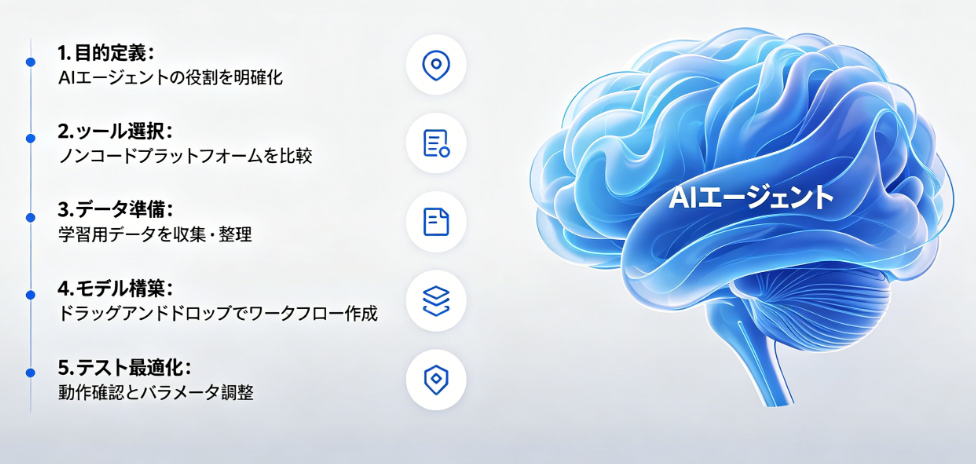
ステップ1:AIエージェントの目的を決める
最初に「何をさせたいか」を1文で明確にします。
良い例
・YouTubeの台本を調査から執筆まで自動で作る
・メールを確認し、カレンダーに予定を登録する
・商品レビューを収集・分析・表にまとめる
・YouTubeの台本を調査から執筆まで自動で作る
・メールを確認し、カレンダーに予定を登録する
・商品レビューを収集・分析・表にまとめる
悪い例
・なんでもやってくれるAI
・万能アシスタント
・なんでもやってくれるAI
・万能アシスタント
目的が明確なほど、エージェントは正確に動きます。
ステップ2:ノーコードツールでエージェントを作成
複数のプラットフォームがありますが、初心者には以下がおすすめです。
おすすめノーコードツール
1. AgentGPT
2. AutoGPT GUI
3. LangFlow
4. Stack AI
5. 各社AIノーコードエージェント
1. AgentGPT
2. AutoGPT GUI
3. LangFlow
4. Stack AI
5. 各社AIノーコードエージェント
作成手順
1. ツールにアクセス
2. アカウント作成
3. APIキーを設定
4. テンプレートから選択
1. ツールにアクセス
2. アカウント作成
3. APIキーを設定
4. テンプレートから選択
ステップ3:プロンプト・記憶・思考ループを設定
エージェントの「頭の良さ」はここで決まります。
1. 役割(Role)
「あなたはプロのリサーチャーです」
「あなたはプロのリサーチャーです」
2. 目標(Goal)
「このタスクを完了させてください」
「このタスクを完了させてください」
3. 思考ループ(Think)
「調査 → 分析 → 執筆 → 出力」のように手順を指定
「調査 → 分析 → 執筆 → 出力」のように手順を指定
4. 制約(Constraint)
「インターネット検索を必ず使う」「情報を正確に」
「インターネット検索を必ず使う」「情報を正確に」
この4点を設定するだけで、プロ並みのエージェントが完成します。
ステップ4:ツール連携(検索・メール・ファイル)
AIエージェントは単独でも強力ですが、
**外部ツールと連携**することで飛躍的に能力が上がります。
連携できるツール例
・Web検索(Google・Bing)
・メール(Gmail・Outlook)
・スプレッドシート
・カレンダー
・ファイル(Google Drive・Dropbox)
・CRM・SNS・業務ツール
・Web検索(Google・Bing)
・メール(Gmail・Outlook)
・スプレッドシート
・カレンダー
・ファイル(Google Drive・Dropbox)
・CRM・SNS・業務ツール
設定はボタン1つで連携可能。コードは不要です。
ステップ5:実行・テスト・改善
実行
「Start」「Run」ボタンをクリックするだけでエージェントが動き出します。
「Start」「Run」ボタンをクリックするだけでエージェントが動き出します。
テストポイント
・目標を達成しているか
・手順は妥当か
・情報は正確か
・検索は適切か
・目標を達成しているか
・手順は妥当か
・情報は正確か
・検索は適切か
改善
プロンプトを微修正するだけで精度が大きく向上します。
プロンプトを微修正するだけで精度が大きく向上します。
ステップ6:本番稼働・自動化
完成したエージェントを**定常的に自動稼働**させることができます。
✅ 定期実行(毎日・毎週)
✅ トリガー起動(メール・ファイル追加時)
✅ 常時待機(カスタマーサポート)
✅ Web公開(チャットボット)
✅ トリガー起動(メール・ファイル追加時)
✅ 常時待機(カスタマーサポート)
✅ Web公開(チャットボット)
一度設定するだけで、ずっと自動で働き続けてくれます。
初心者向けおすすめAIエージェント例
1. リサーチエージェント
テーマを与えると、自動で調査・情報収集・まとめを実行
テーマを与えると、自動で調査・情報収集・まとめを実行
2. コンテンツエージェント
記事・ブログ・SNS・動画台本を自動生成
記事・ブログ・SNS・動画台本を自動生成
3. 事務エージェント
メール・予定・ファイル整理・データ入力を自動化
メール・予定・ファイル整理・データ入力を自動化
4. カスタマーエージェント
よくある質問に24時間対応するチャットボット
よくある質問に24時間対応するチャットボット
よくある質問(FAQ)
本当にコードは必要ないですか?
はい。ノーコードツールを使えば、ボタン操作とプロンプト入力だけでAIエージェントを作成・実行可能です。
APIキーは何ですか?
OpenAIなどのAI基盤を利用するためのキーです。各サイトで無料で取得でき、ノーコードツールにコピペするだけでOKです。
どれくらいの費用がかかりますか?
無料枠で十分に試せます。本格利用時も月額$5~$20程度で、非常に安価です。
どんな仕事を自動化できますか?
調査、執筆、データ整理、メール対応、カレンダー、リサーチ、分析など、事務・クリエイティブ業務の大半を自動化できます。
初心者におすすめのツールはどれですか?
AgentGPT が最もシンプルでおすすめです。ブラウザ上ですぐにAIエージェントを作成・実行できます。